Nú er kominn tími til að ræða annan liðinn (Terminal) úr færslunni Hvernig á að byrja að forrita í Ruby í sjö skrefum. Án frekari tafar býð ég þér að lesa efnið og fylgja því eftir með nokkrum hagnýtum æfingum sem ég hef undirbúið fyrir þig. Skulum byrja!
Hér er tómt.
Tengipunktur – kenning
Taflan er grunnverkfæri í hvaða stýrikerfi sem er, einnig kallað console eða skipanalína. Í hvert sinn sem þú heyrir einn af þessum hugtökum veist þú að um þetta er að ræða. Hún gerir þér kleift að eiga samskipti við kerfisbóluna, til dæmis með bass (staðalbólunni í Ubuntu). Bólan starfar sem milliliður milli stýrikerfisins eða forrita og notandans. Einfaldlega sagt gerir skráarbókin þér kleift að gefa kerfinu skipanir. Það skiptir ekki máli hvaða forritunarmáli þú notar – því fyrr sem þú lærir þetta tæki af þér, því betra. Skjáglugginn er notaður til að setja upp og keyra forrit á tölvunni þinni, stjórna tölvurauðum, fletta í gegnum möppur, búa til skrár eða keyra áður útbúin handrit. Þessar færni eru nauðsynlegar þegar stjórnað er netþjóni sem hefur ekki grafískt notendaviðmót (grafísk notendaviðmót).
Hlutverkastykkið sem opnar tækið er ctrl + alt + t
Margir reyna að fresta því að læra skipanalínuna og leita að útgáfum af forritum með fallegu grafísku viðmóti. Ef þú vilt hins vegar hefja ævintýrið í forritun verður skrifborðstækið ómissandi hluti af náminu, svo nú er kominn tími til að verða vinir. Byrjunin getur verið erfið, en ekki hafa áhyggjur.
Tengill – Æfing
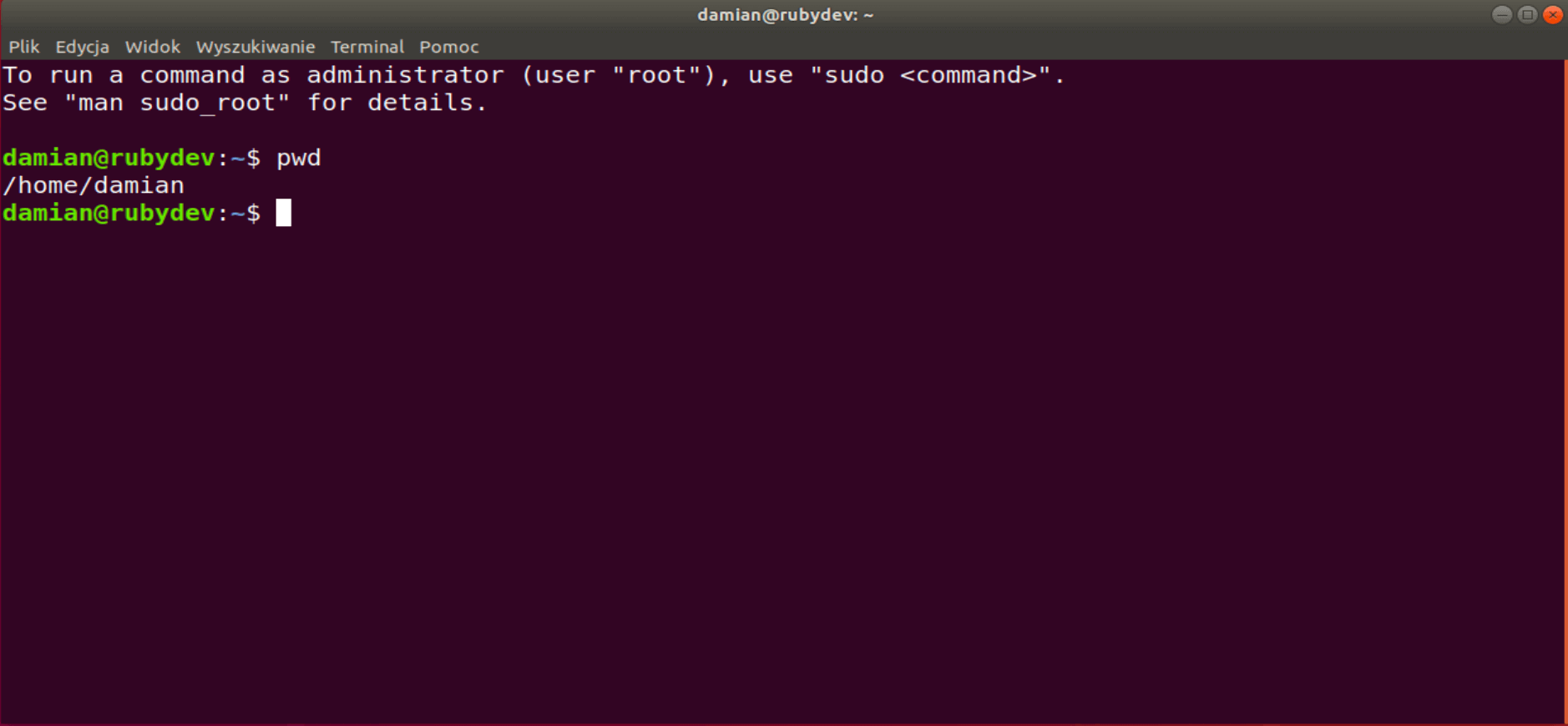
Á myndinni hér að ofan er þegar opinn Ubuntu-skellur þar sem þú getur séð:
damian@rubydev:~$Hljóðskrift
Fyrsti hlutinn, á undan tvöföldu punktastrikinu, er ekkert annað en notandanafnið sem við völdum þegar við settum upp Ubuntu og tölvunafnið okkar. Hins vegar, bilmerkið ~ merkir heimaskrá. Síðasta stafurinn $ er svokallaður “prompt”. Eftir það er hægt að slá inn skipanir.
Hvar er ég?
Skipta í smærri einingar (Prenta vinnuskrá) – það skilar alltaf slóðinni að þeim stað sem þú ert núna. Þegar þú týnir þér geturðu alltaf notað Skipta í smærri einingar skipun.
Á þessum tímapunkti er þess virði að taka fram að strax eftir að hafa ræst konsóluna ertu alltaf í heimaskrá þinni, þ.e. / heim / NOTANDAFNAÐUR, þar sem Nafn notanda merkir notandanafn þitt.
Sýndu mér hvað þú hefur!
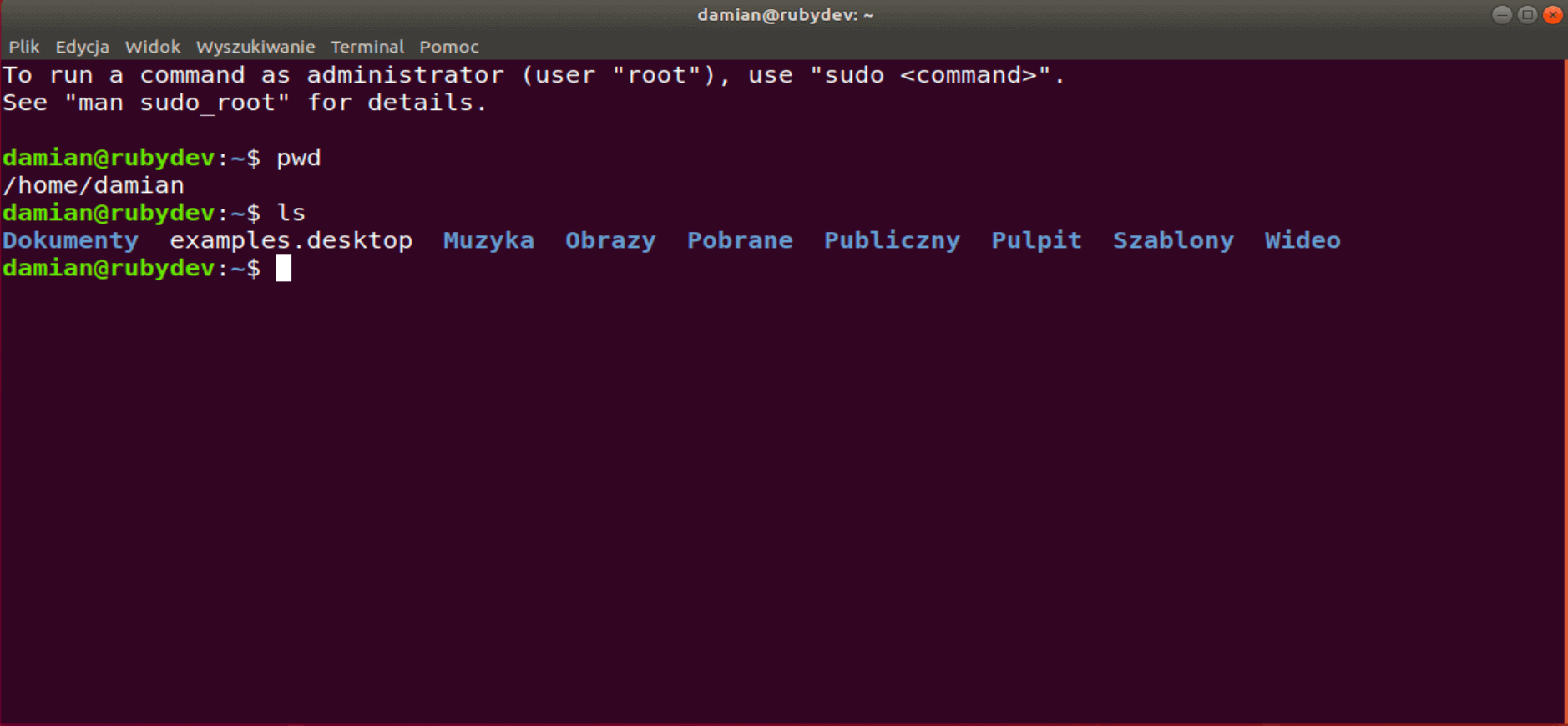
listi (List) – er eitt af algengustu skipunum til að birta innihald möppunnar sem þú ert núna í.
Skipanir geta einnig tekið við rökum (valkostum) sem breyta hegðun skipana þinna á einhvern hátt. Þú getur skrifað þær saman eða aðskildar, t.d.:
damian@rubydev:~$ ls -laHljóðskriftHljóðskrift
eða:
damian@rubydev:~$ ls -l -aHljóðskriftHljóðskriftHljóðskrift
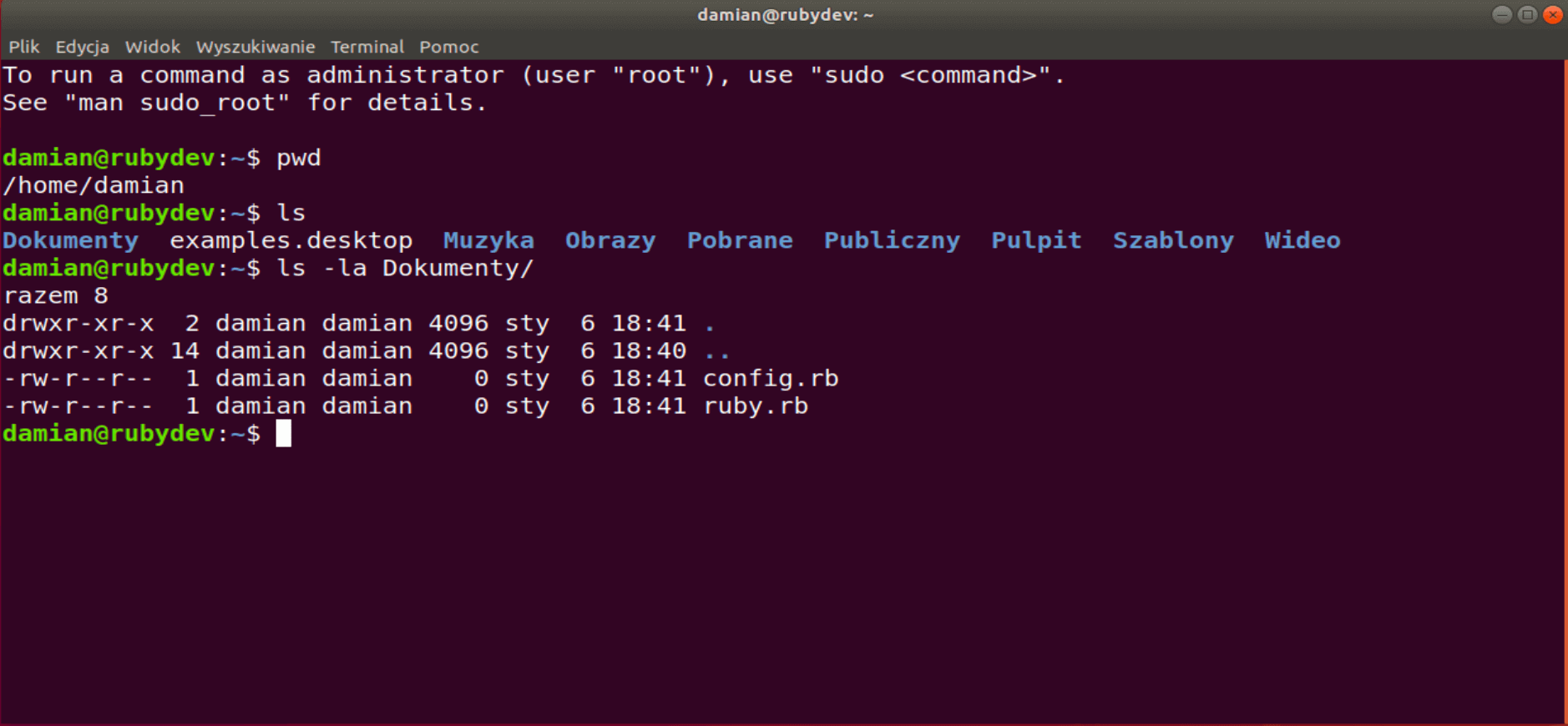
-l er valkostur sem prentar skrár og möppur í formi lista með nákvæmum upplýsingum, á meðan -a eða allt prentar einnig falnar skrár (þ.e. skrár með nöfn sem byrja á punkti).
Valmöguleikarnir sem samþykktir eru eru yfirleitt undanfarnir af - eða --. Annað gagnlegt bragð er að slá inn slóðina að möppunni sem þú vilt athuga innihald hennar beint á eftir listi eða eftir að valkostirnir hafa verið samþykktir (ef þú notar þá). Á þennan hátt munt þú gera það án þess að breyta núverandi staðsetningu þinni.
Í þessu tilfelli lærðum við hvaða skrár við höfum í Skjöl skráarvafra án þess að færa sig úr heimaskránni.
Skulum leggja af stað!
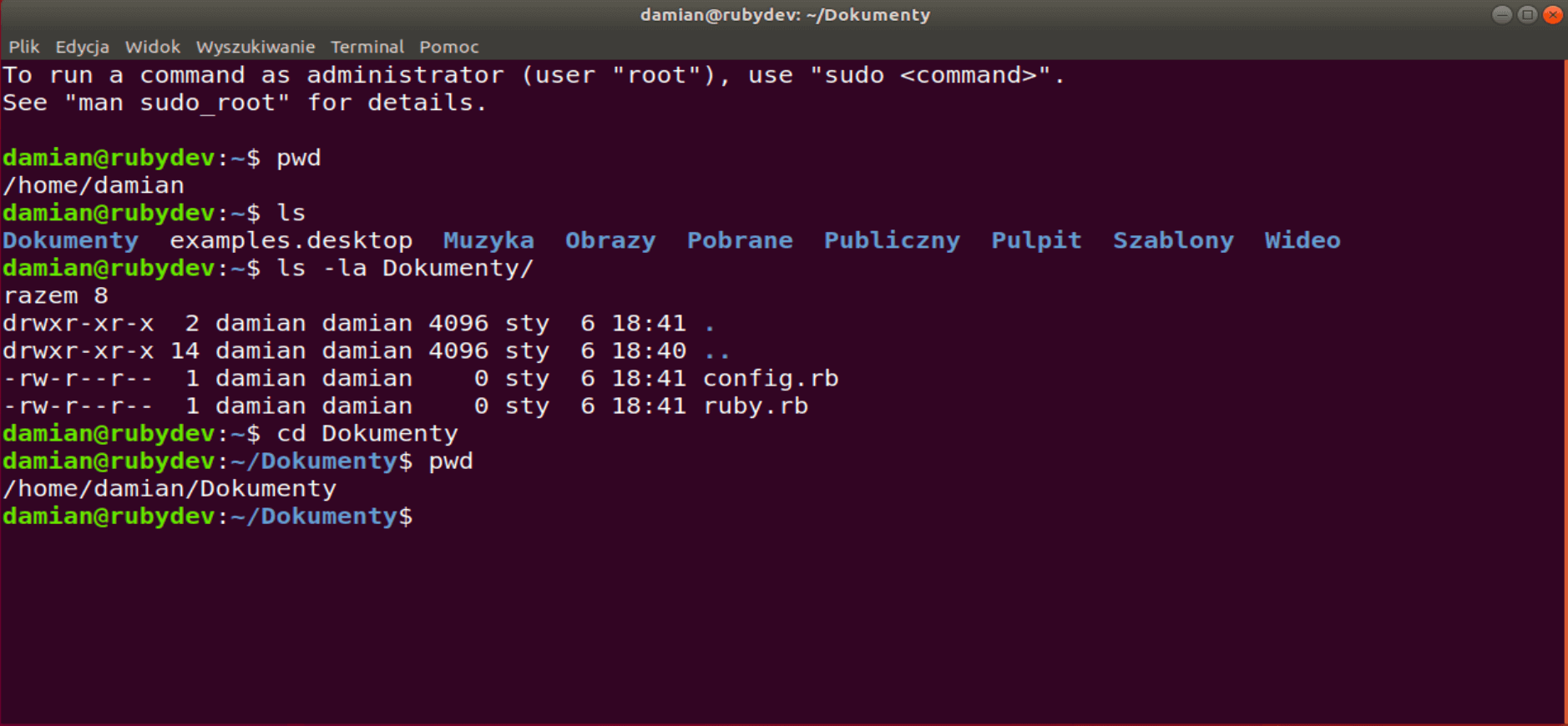
Tími til að kanna kerfið þitt aðeins og læra hvernig á að rata í því. Við munum nota Skiptu yfir í skráarvafra. (skipun til að skipta um möppu) til að færa sig.
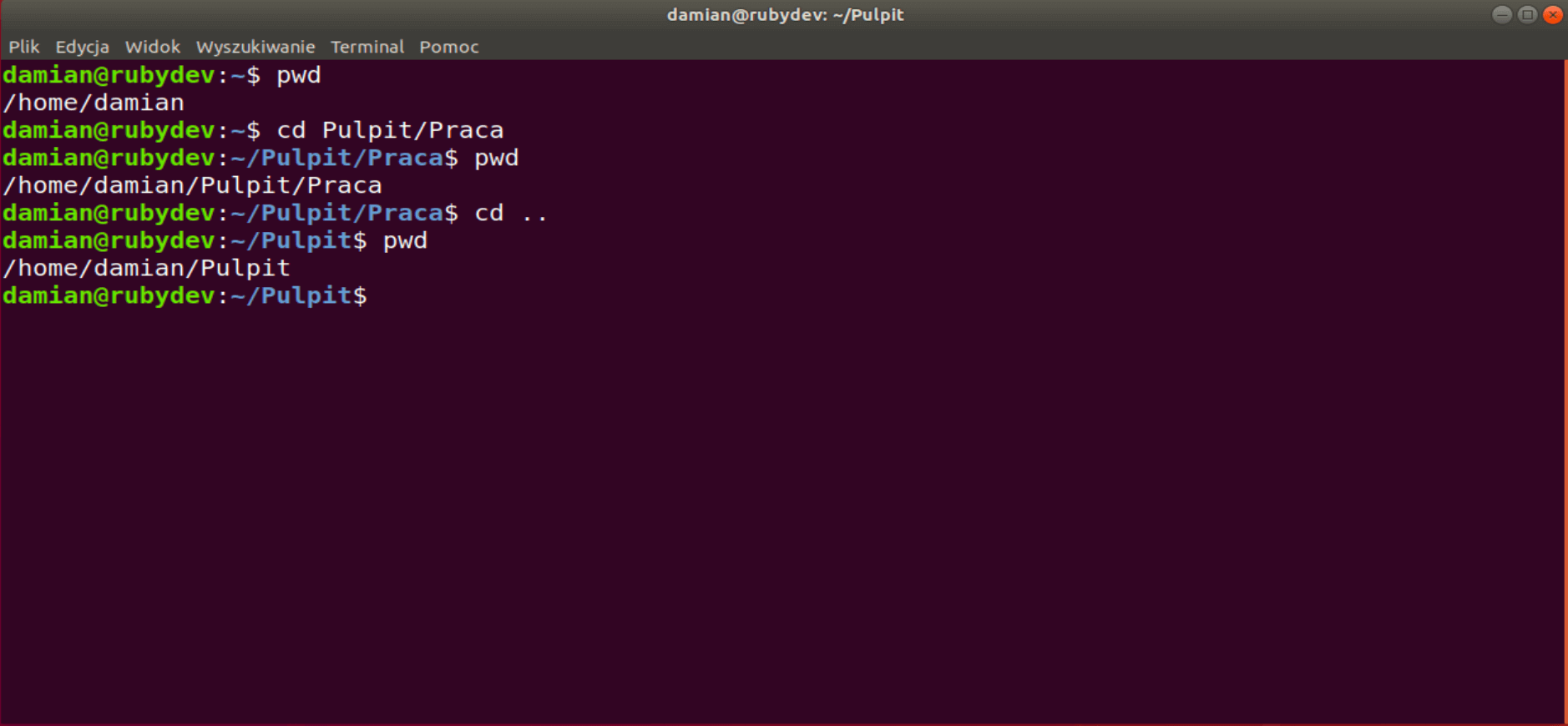
Ef þú vilt fara til Skjöl Skráarsafn frá heimaskrá þinni, skipunin mun líta svona út: cd Skjöl. Til að ganga úr skugga um að þú sért á réttum stað geturðu athugað það með því sem þegar er vitað Skipta í smærri einingar skipun:
Ef þú vilt fara aftur, geturðu notað Farðu upp um eina stig., en mundu að .. mun færa þig aftur í foreldra möppuna, ekki á þann stað sem þú gafst skipunina frá. Kannski mun þessi skjámynd sýna þetta vandamál betur:
Það er líka þess virði að þekkja nokkur stuttleiðir sem hjálpa þér að vinna skilvirkari. Skiptu yfir í skráarvafra. eða cd heim Sjálft sig mun leiða þig beint í heimamöppuna, hvaðan sem er í kerfinu þínu.
damian@rubydev:~/Pulpit/Praca$ cd
damian@rubydev:~$ pwdHljóðskriftHljóðskriftHljóðskriftHljóðskrift
Veldu / ef þú þarft að komast í rótarmöppuna, svokallaða ‘root”. Hún er grunnmöppan í kerfinu og inniheldur möppur með stillingarskrám, uppsettum forritum og notendamöppum (þar á meðal heimaskjalið þitt).
damian@rubydev:~$ cd /
 damian@rubydev:/$ pwd
 /HljóðskriftHljóðskriftHljóðskriftHljóðskriftHljóðskrift
Annað sem auðveldar vinnuna þína er að nota TAB-hnappinn. Þú þarft ekki að slá inn fullt nafn möppunnar sem þú vilt fara í í hvert skipti, né einu sinni muna það. Með því að slá inn fyrsta staf möppunnar og ýta á TAB mun skeljan sýna þér tiltækar möguleika eða klára skipunina strax ef aðeins er einn möguleiki. Skulum prófa:
damian@rubydev:/$ cd P[tab]
 Sótt/ Opinber/ Vinnusvæði/
 damian@rubydev:/$ cd P
 damian@rubydev:~$ cd D[tab]
 damian@rubydev:/$ cd Skjöl/HljóðskriftHljóðskriftHljóðskriftHljóðskriftHljóðskriftHljóðskrift
Við munum nota tabulatörinn nokkuð oft í þessari þjálfunaræfingu.
Aðstoð?
Hefurðu gleymt hvaða valkosti -skilaboðin bjóða upp á? Þú getur notað skjölunarstuðninginn sem stýrikerfið þitt býður upp á. maður (handbók) skipun er notuð fyrir þetta:
damian@rubydev:/$ man cdHljóðskriftHljóðskriftHljóðskriftHljóðskriftHljóðskriftHljóðskriftHljóðskrift
Þetta er ekki eina leiðin. Þú getur líka notað --hjálp eða -h valkostur sem sýnir þér stutta hjálparleiðbeiningu, til dæmis:
damian@rubydev:~$ ls --helpHljóðskriftHljóðskriftHljóðskriftHljóðskriftHljóðskriftHljóðskriftHljóðskriftHljóðskrift
Verkefni:
1. Komdu að því hvaða aðrar valkostir eru til umfram -l -a hinn listi skipun getur tekið við, og hvaða smáatriði hún tilgreinir -l valkosturinn skilar nákvæmlega.
2. Þar sem þú getur flett upp í möppunum, kynntu þér skráarskipulag kerfisins þíns.
Tími til að bæta og breyta einhverju!
Til að búa til nýjar möppur til að geyma verkefni þín skaltu nota mkdir (make directory) skipunina og skrá nafn að eigin vali.
damian@rubydev:~/Pulpit$ mkdir Projekty
 damian@rubydev:~/Pulpit$ ls
 Praca ProjektyHljóðskriftHljóðskriftHljóðskriftHljóðskriftHljóðskriftHljóðskriftHljóðskriftHljóðskriftHljóðskrift
Ef þú vilt búa til skrá, geturðu notað snert skipun:
damian@rubydev:~/Pulpit/Projekty$ touch rubydev.rb
 damian@rubydev:~/Pulpit/Projekty$ ls
 rubydev.rbHljóðskriftHljóðskriftHljóðskriftHljóðskriftHljóðskriftHljóðskriftHljóðskriftHljóðskriftHljóðskriftHljóðskrift
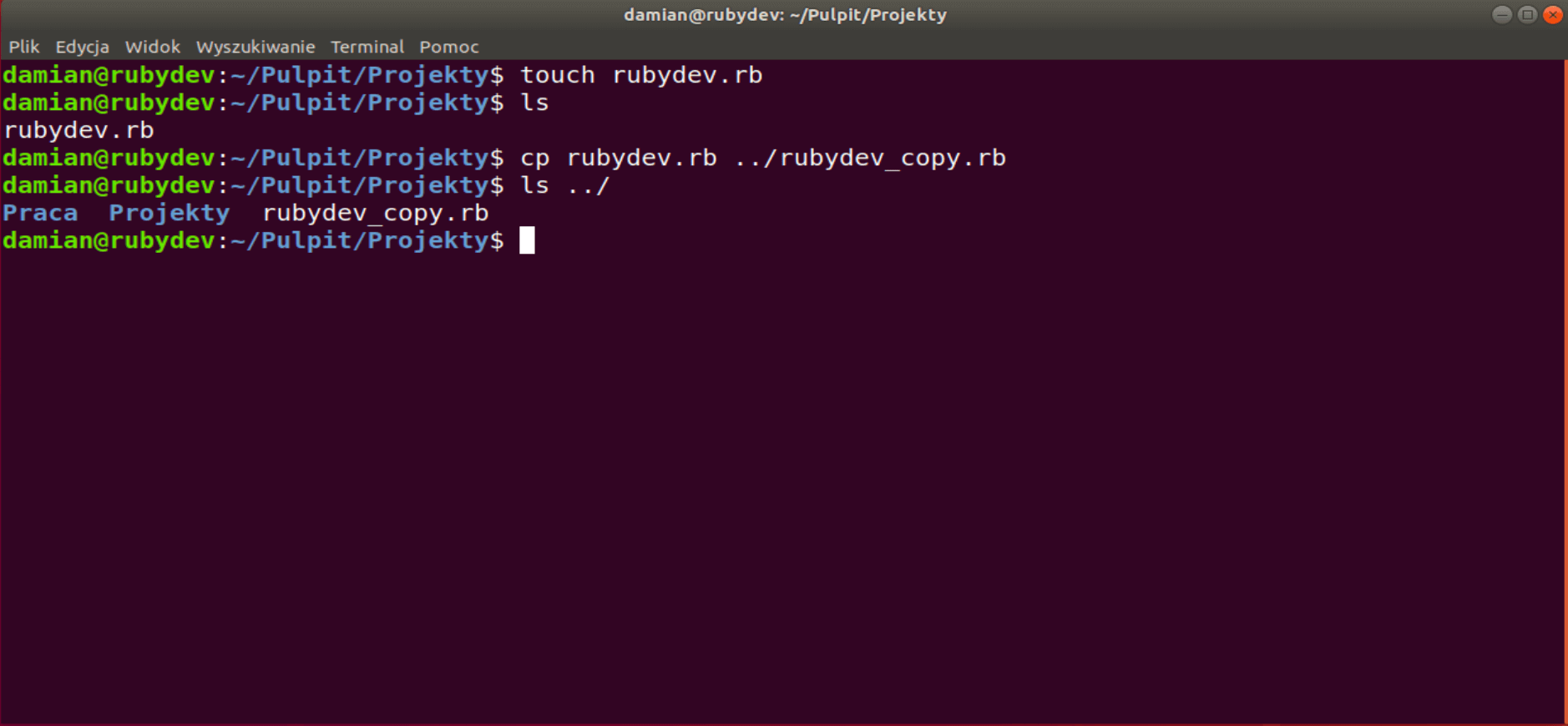
Þar sem þú getur bætt við nýjum möppum og skrám geturðu líka afritað þær! Til að afrita skrárnar munt þú nota afritaðu (copy) skipun, og til að afrita möppur afritaðu bæta við -r (endurköllunar) valkostur. Við afritun skráar/möppu tekur skipunin tvo breytur:
skrána sem þú vilt afrita, t.d. þá sem áður var búin til rúbídév.rb skrá,
staðurinn sem þú afritar á (þú getur gefið afritinu nýtt nafn með því að setja það við endann á áfangastaðslóðinni).
Ég afritaði skrána rubydev.rb í yfirlögunina, þ.e. í Desktop-möppuna.
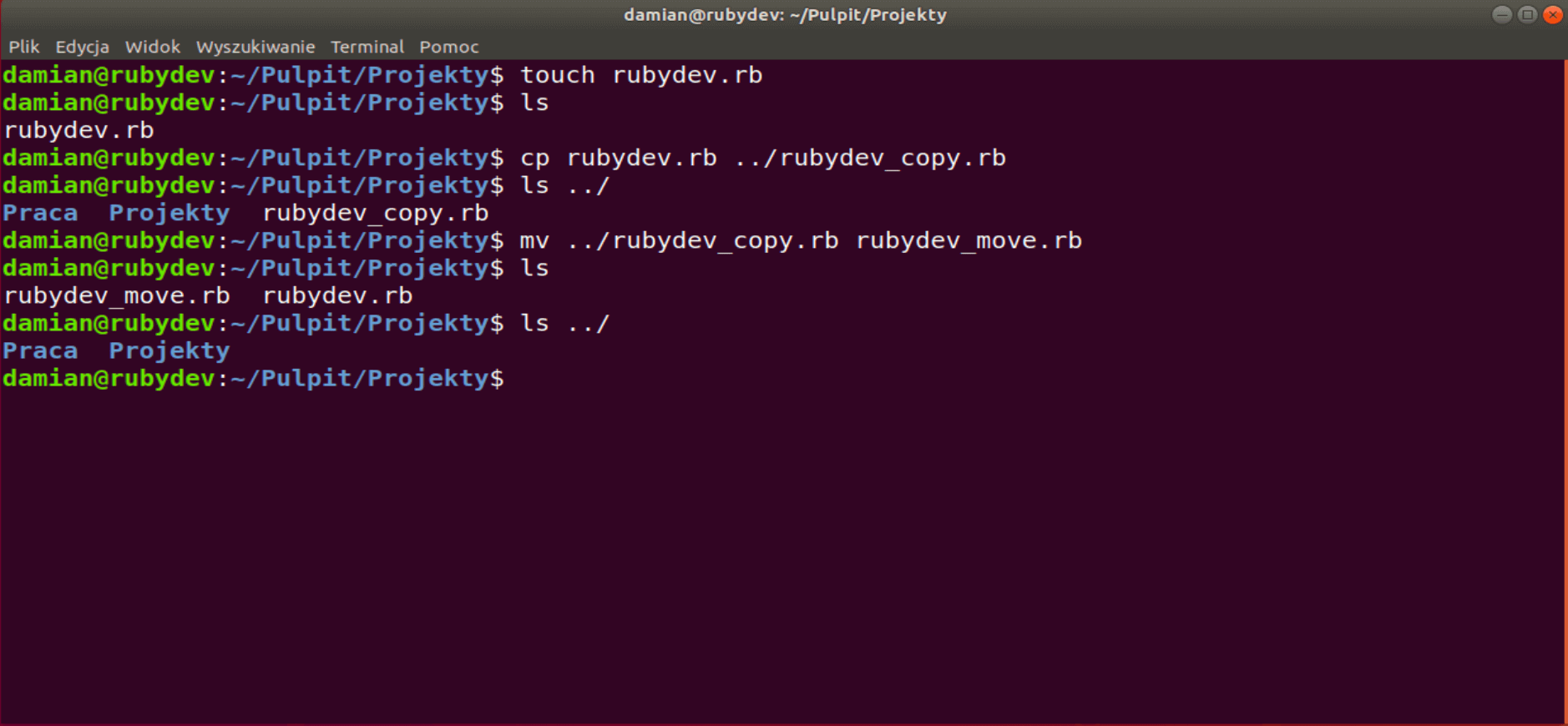
Þú getur einnig flutt skrár. Reyndum að færa áður afrituðu skrána aftur í möppuna sem þú ert í og breyta nafni hennar á sama tíma.
Við flytjum skrána rubydev_copy.rb úr yfirlögunni í þá möppu sem við erum nú staddir í.
Til að færa skrár og möppur skaltu nota mv (hreyfa) skipun, sem – rétt eins og afritaðu – tekur tvö inntaksatriði: hvað og hvar á að færa.
Óþarft? Skulum eyða!
Eins og venjulega, eftir einhvern tíma, munt þú hafa skrár og möppur sem þú þarft ekki lengur eða notar ekki. Það eru einnig viðeigandi skipanir til að eyða slíkum skrám og möppum.
rmdir (fjarlægja möppu) – fjarlægir tóma möppuna sem þú gefur sem breytu. Ef þú gefur fleiri slóðir að möppum, mun það eyða þeim öllum.
rm (remove) – fjarlægir skrána. Til að eyða möppu með þessari skipun, notum við the -r -f valkostur. Þessi skipun tekur aðeins einn breytu, nefnilega slóðina að skránni eða möppunni. Ef þú vilt eyða öllum skrám í möppunni sem þú ert í, geturðu sent * eiginleika sem breytu. Skipunin mun þá líta svona út: Eyða öllum skránum
 damian@rubydev:~/Pulpit/Projekty$ ls rubydev_move.rb rubydev.rb
 damian@rubydev:~/Pulpit/Projekty$ rm *
 damian@rubydev:~/Pulpit/Projekty$ ls
 damian@rubydev:~/Pulpit/Projekty$HljóðskriftHljóðskriftHljóðskriftHljóðskriftHljóðskriftHljóðskriftHljóðskriftHljóðskriftHljóðskriftHljóðskriftHljóðskrift
Áður en nota *, vertu viss um (með Skipta í smærri einingar) að þú sért á réttum stað svo þú eyðir ekki mikilvægum skrám.
Áður nefndir valkostir -r (endurtekur, eyðir skrám í undirmöppum) og -f (force, delete without confirmation, including files protected against deletion) eru notuð saman til að fjarlægja möppu ásamt öllu innihaldi hennar. Þess vegna, áður en nota á rm -rf, Þú þarft að vera viss um hvað þú ert að fjarlægja.
Verkefni:
1. Notaðu man til að lesa skjölun fyrir þær skipanir sem ræddar voru hér að ofan.,
2. Búðu til tvær möppur: verkefni_1, verkefni_2
3. Búðu til þrjár skrár í möppunni project_1 (hvaða nöfn sem er), t.d. application.rb, routes.rb, puma.rb
4. Afritaðu allar skrár úr verkefni_1 til verkefni_2, og síðan eyða verkefni_1.
Yfirlit
Eins og þú sérð er ekki erfitt að meðhöndla skelina, það krefst bara smá æfingar. Til að ná fullkomnum tökum á henni mæli ég með að nota skelina fyrir allar einfaldar aðgerðir. Í öðrum hluta þessa kennsluleiðbeiningar mun ég sýna þér nokkur önnur skipanir sem vert er að þekkja. Bæ!









 Icelandic
  English
  German
  Swedish
  Danish
  Norwegian
  Finnish
  French
  Polish
  Arabic
  Italian
  Spanish
  Dutch
Dutch  Estonian
  Greek
Greek  Portuguese
  Czech
Czech  Latvian
  Lithuanian