"Ruby" programavimas. Pradedančiojo terminalas - 1 dalis
Damianas Watroba
Software Engineer
Atėjo laikas aptarti antrąjį punktą (Terminal) iš įrašo Kaip pradėti programuoti "Ruby" 7 žingsniais. Nieko nelaukdamas kviečiu jus perskaityti turinį ir atlikti keletą praktinių užduočių, kurias jums paruošiau. Pirmyn!
Terminalas - teorija
Terminalas yra pagrindinis bet kurios operacinės sistemos įrankis, dar vadinamas konsole arba komandine eilute. Kiekvieną kartą išgirdę vieną iš šių terminų, suprasite, kad kalbama apie tai. Juo galima bendrauti su sisteminiu apvalkalu, pavyzdžiui, su bosu (numatytuoju "Ubuntu" apvalkalu). Korpusas veikia kaip tarpininkas tarp operacinės sistemos arba programų ir naudotojo. Paprasčiau tariant, konsolė leidžia pateikti komandų sistemai. Nesvarbu, kokia kalba programuojate - kuo greičiau įvaldysite šį įrankį, tuo geriau. Terminalas bus naudojamas programoms kompiuteryje įdiegti / paleisti, kompiuterio ištekliams valdyti, naršyti po katalogus, kurti failus arba paleisti iš anksto paruoštus scenarijus. Šie įgūdžiai būtini valdant serverį, kuris neturi grafinės vartotojo sąsajos (angl.GUI).
Terminalo atidarymo klaviatūros spartusis klavišas yra ctrl + alt + t
Daugelis žmonių bando atidėti komandinės eilutės mokymąsi, ieškodami programų versijų su gražia grafine sąsaja. Tačiau jei norite pradėti nuotykius su programavimu, terminalas bus nepakeičiamas mokymosi elementas, todėl laikas susidraugauti. Pradžia gali būti sunki, tačiau nesijaudinkite.
Terminalas - praktika
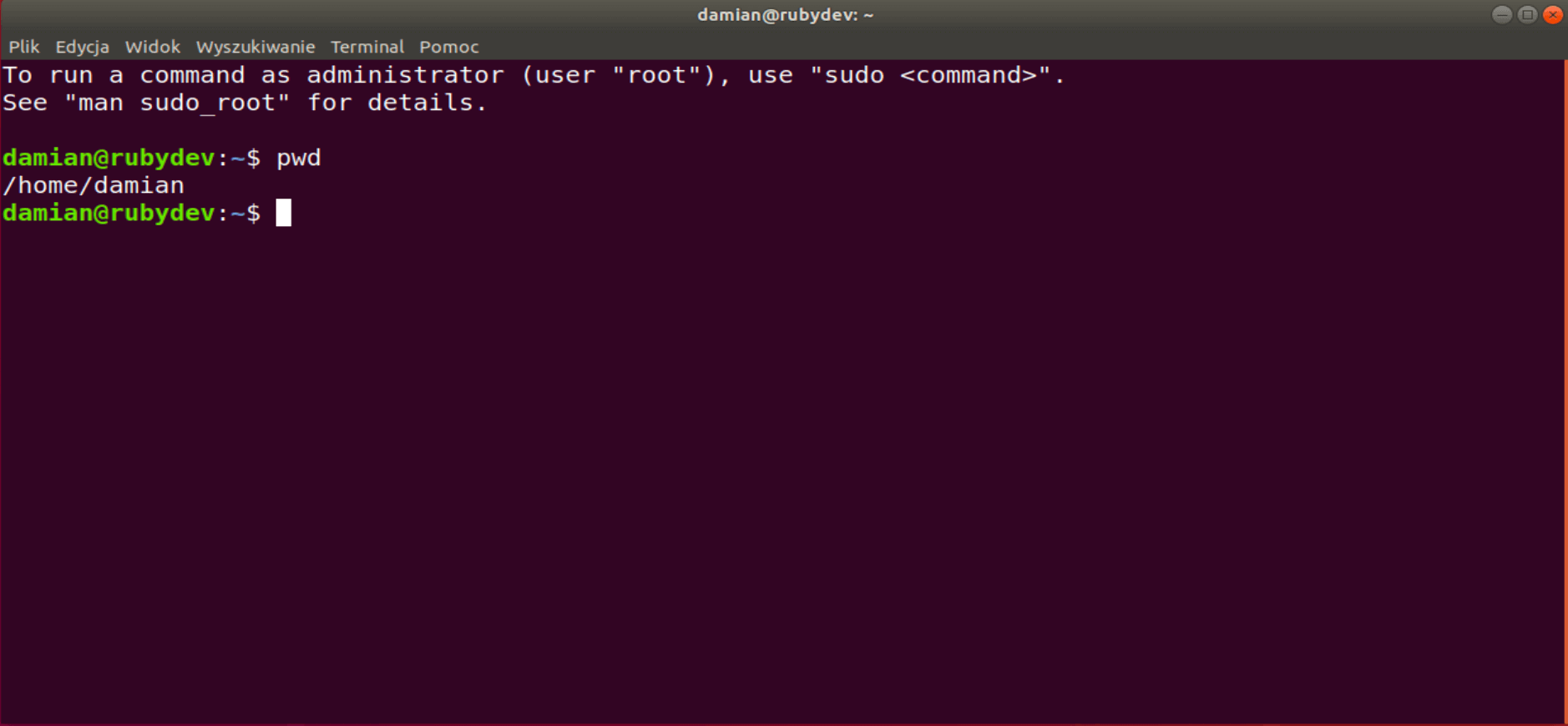
Aukščiau pateiktame paveikslėlyje matote jau atidarytą "Ubuntu" terminalą, kuriame galite matyti:
damian@rubydev:~$
Pirmoji dalis prieš dvitaškį yra ne kas kita, o vartotojo vardas, kurį pasirinkome diegdami "Ubuntu", ir kompiuterio pavadinimas. Tačiau tilde ~ reiškia namų katalogą. Paskutinis simbolis $ yra vadinamasis “raginimas”. Po to galima įvesti komandas.
Kur aš esu?
pwd (Spausdinti darbinį katalogą) - visada grąžinamas kelias į tą vietą, kurioje šiuo metu esate. Kai pasiklystate, visada galite naudoti pwd komanda.
Šioje vietoje verta paminėti, kad paleidę konsolę visada esate savo namų kataloge, t. y. / home / USER_NAME, kur VARTOTOJO VARDAS reiškia jūsų vartotojo vardą.
Parodykite, ką turite!
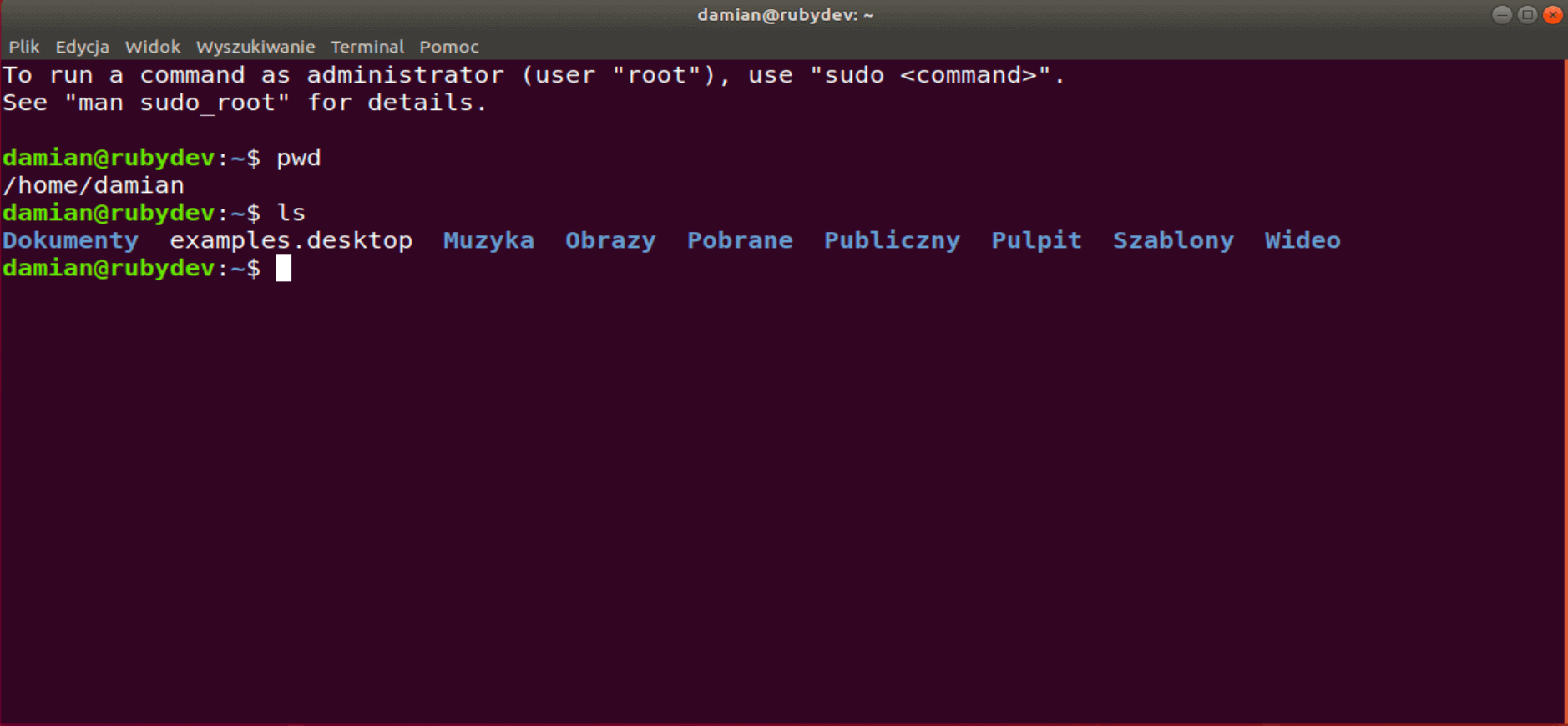
ls (Sąrašas) - tai viena iš dažniausiai naudojamų komandų, skirta parodyti katalogo, kuriame šiuo metu esate, turinį.
Komandos taip pat gali turėti argumentų (parinkčių), kurie tam tikru būdu keičia komandų elgesį. Juos galite rašyti kartu arba atskirai, pvz:
damian@rubydev:~$ ls -la
arba:
damian@rubydev:~$ ls -l -a
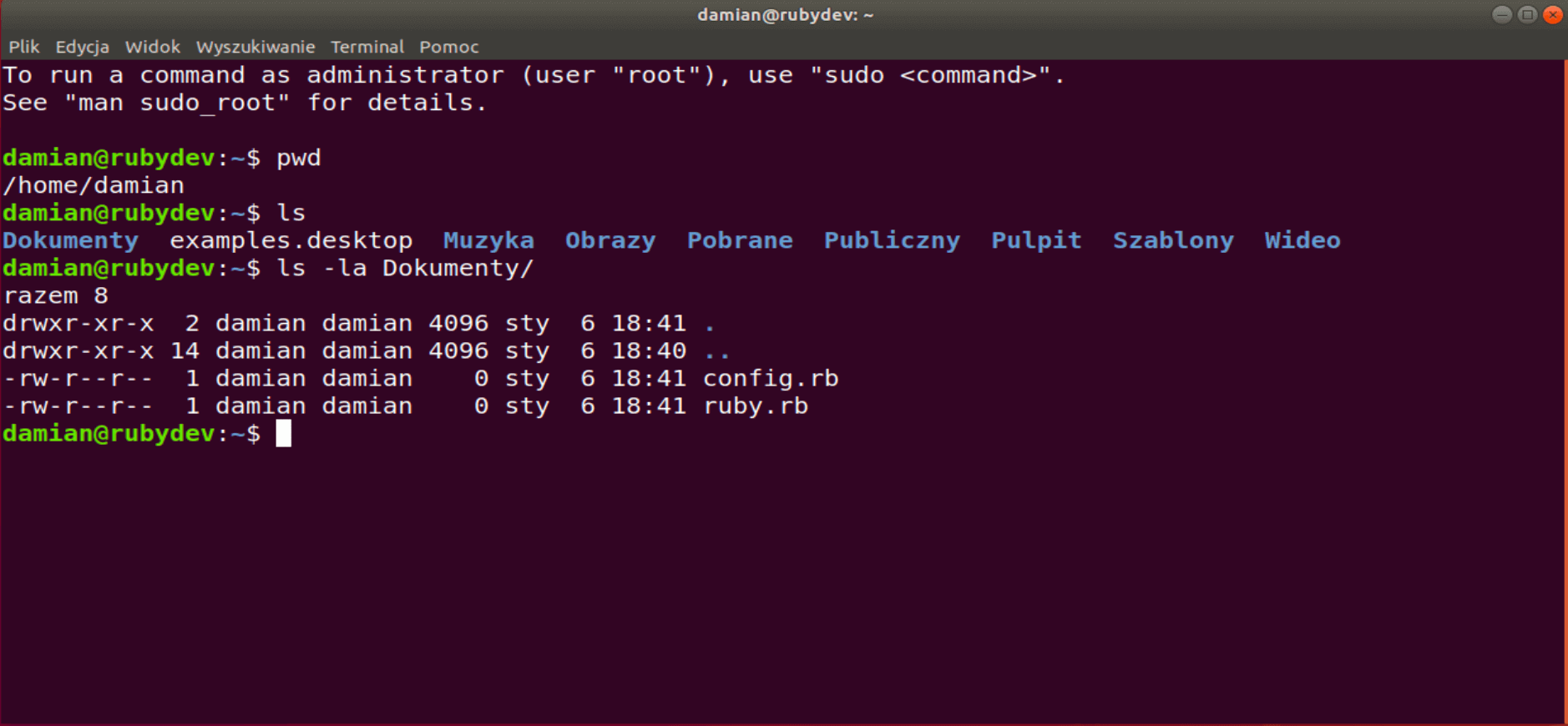
-l yra parinktis, kuri spausdina failus ir katalogus kaip sąrašą su išsamia informacija, o -a arba --visur taip pat spausdina paslėptus failus (t. y. failus, kurių pavadinimai prasideda tašku).
Prieš perduodamas parinktis paprastai rašoma - arba --. Kita naudinga gudrybė - įvesti kelią iki katalogo, kurio turinį norite patikrinti, iškart po ls arba po perduotų parinkčių (jei jas naudojate). Tokiu būdu tai padarysite nekeisdami savo dabartinės vietos.
Šiuo atveju sužinojome, kokius failus turime Dokumentai katalogą nepersikėlus iš namų katalogo.
Keliaukime!
Laikas šiek tiek patyrinėti savo sistemą ir išmokti joje naršyti. Naudosime cd (pakeisti katalogą) komanda perkelti.
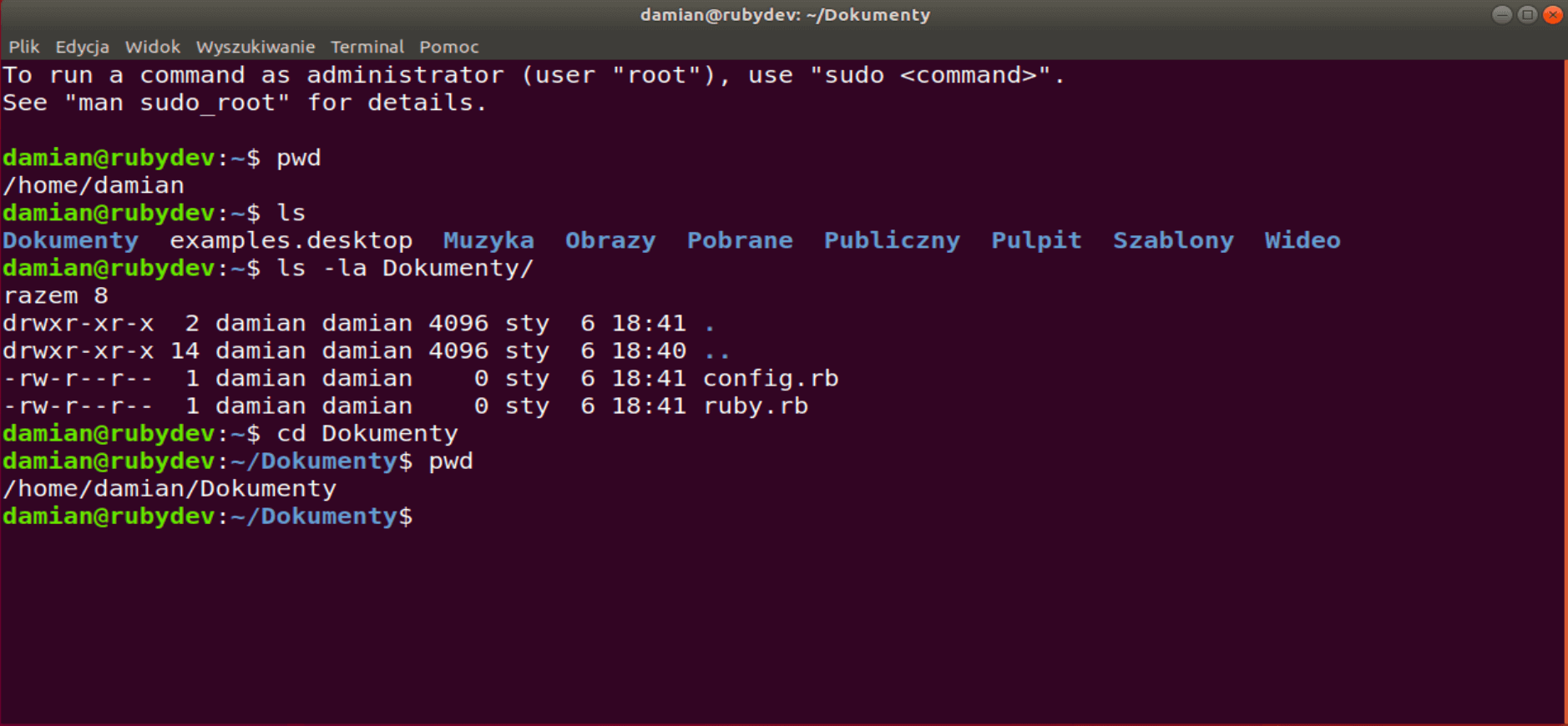
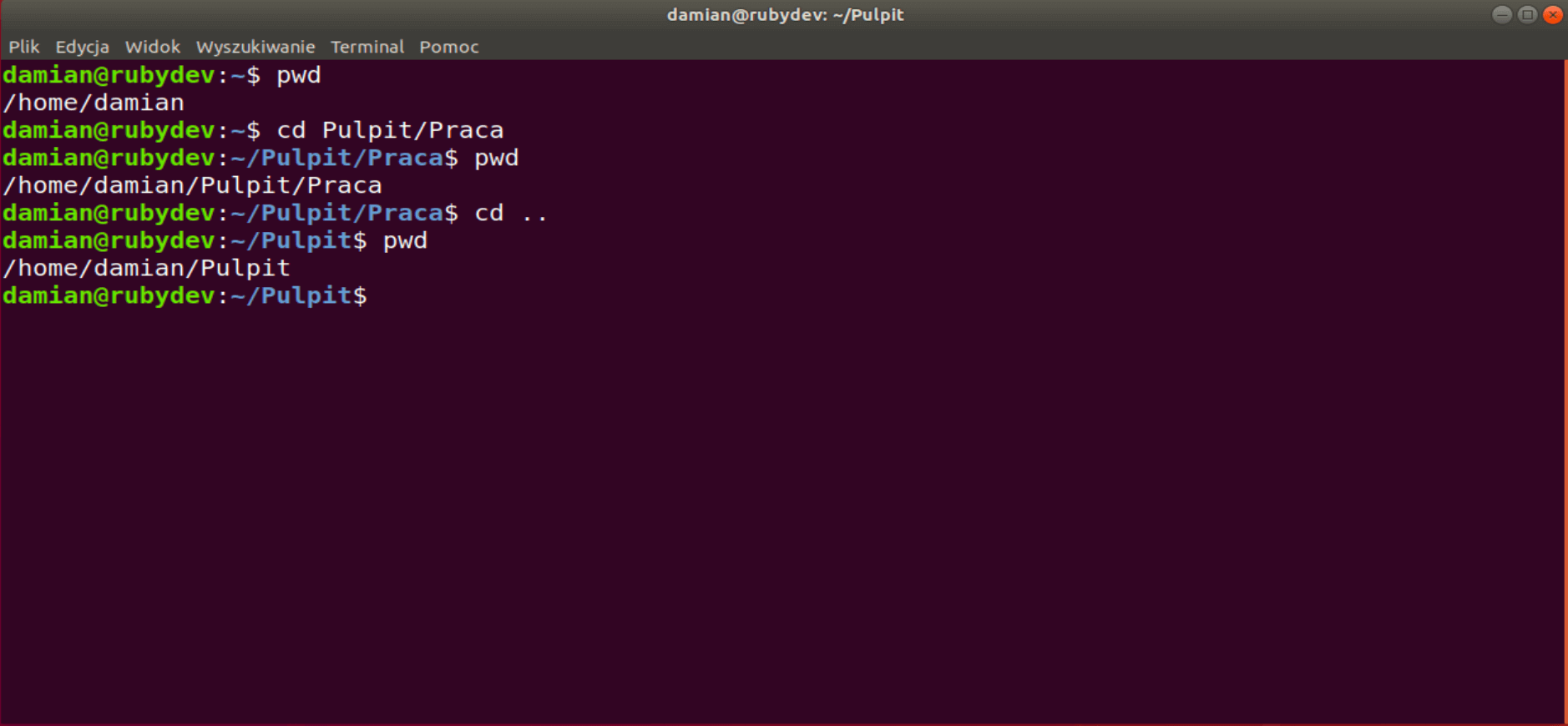
Jei norite eiti į Dokumentai katalogą iš savo namų katalogo, komanda atrodys taip: cd Dokumentai. Norėdami įsitikinti, kad esate tinkamoje vietoje, galite ją patikrinti pagal jau žinomą pwd komanda:
Jei norite grįžti atgal, galite naudoti cd .., tačiau nepamirškite, kad .. grąžins į pagrindinį katalogą, o ne į vietą, iš kurios įvedėte komandą. Galbūt šis ekranas geriau iliustruos šią problemą:
Taip pat verta žinoti keletą trumpųjų kelių, kurie padės efektyviau dirbti. Svetainė cd arba cd ~ pati nukreips jus tiesiai į namų katalogą iš bet kurios sistemos vietos.
damian@rubydev:~/Pulpit/Praca$ cd
damian@rubydev:~$ pwd
Jei norite patekti į šakninį katalogą, vadinamąjį ‘root”, pasirinkite /. Tai pagrindinis sistemos katalogas, kuriame yra katalogai su konfigūracijos failais, įdiegtomis programomis ir naudotojų katalogais (įskaitant jūsų namų katalogą).
 damian@rubydev:~$ cd /
 damian@rubydev:/$ pwd
 /
Dar vienas dalykas, kuris palengvins jūsų darbą, yra mygtuko TAB naudojimas. Nebereikės kiekvieną kartą įvesti pilno katalogo, į kurį norite eiti, pavadinimo ar net prisiminti jo pilno pavadinimo. Įvedus pirmąją katalogo raidę ir paspaudus TAB, terminalas pasiūlys galimas parinktis arba iš karto įvykdys komandą, jei yra tik viena galimybė. Išbandykime tai:
damian@rubydev:/$ cd P[tab]
 Pobrane/ Publiczny/ Pulpit/
 damian@rubydev:/$ cd P
 damian@rubydev:~$ cd D[tab]
 damian@rubydev:/$ cd Dokumenty/
Per šiuos mokymus tabuliatorių naudosime gana dažnai.
Pagalba?
Ar pamiršote, kokias parinktis veikia <codecd? Galite pasinaudoti jūsų sistemos siūloma dokumentacijos pagalba. Adresas vyras (rankiniu būdu):
damian@rubydev:/$ man cd
Tai nėra vienintelis būdas. Taip pat galite naudoti --help arba -h parinktį, kuri parodys, pavyzdžiui, greitosios pagalbos vadovą:
damian@rubydev:~$ ls --help
Užduotys:
1. Sužinokite, kokių kitų galimybių, be -l -a . ls komanda gali priimti ir kokią informaciją -l parinktis grąžina tiksliai.
2. Kadangi galite naršyti po katalogus, susipažinkite su savo sistemos failų struktūra.
Laikas ką nors pridėti ir pakeisti!
Norėdami sukurti naujus katalogus, kuriuose laikysite savo projektus, naudokite komandą mkdir (make directory), po kurios įrašykite pasirinktą pavadinimą.
 damian@rubydev:~/Pulpit$ mkdir Projektai
 damian@rubydev:~/Pulpit$ ls
 Praca Projekty
Jei norite sukurti failą, galite naudoti palieskite komanda:
 damian@rubydev:~/Pulpit/Projekty$ touch rubydev.rb
 damian@rubydev:~/Pulpit/Projekty$ ls
 rubydev.rb
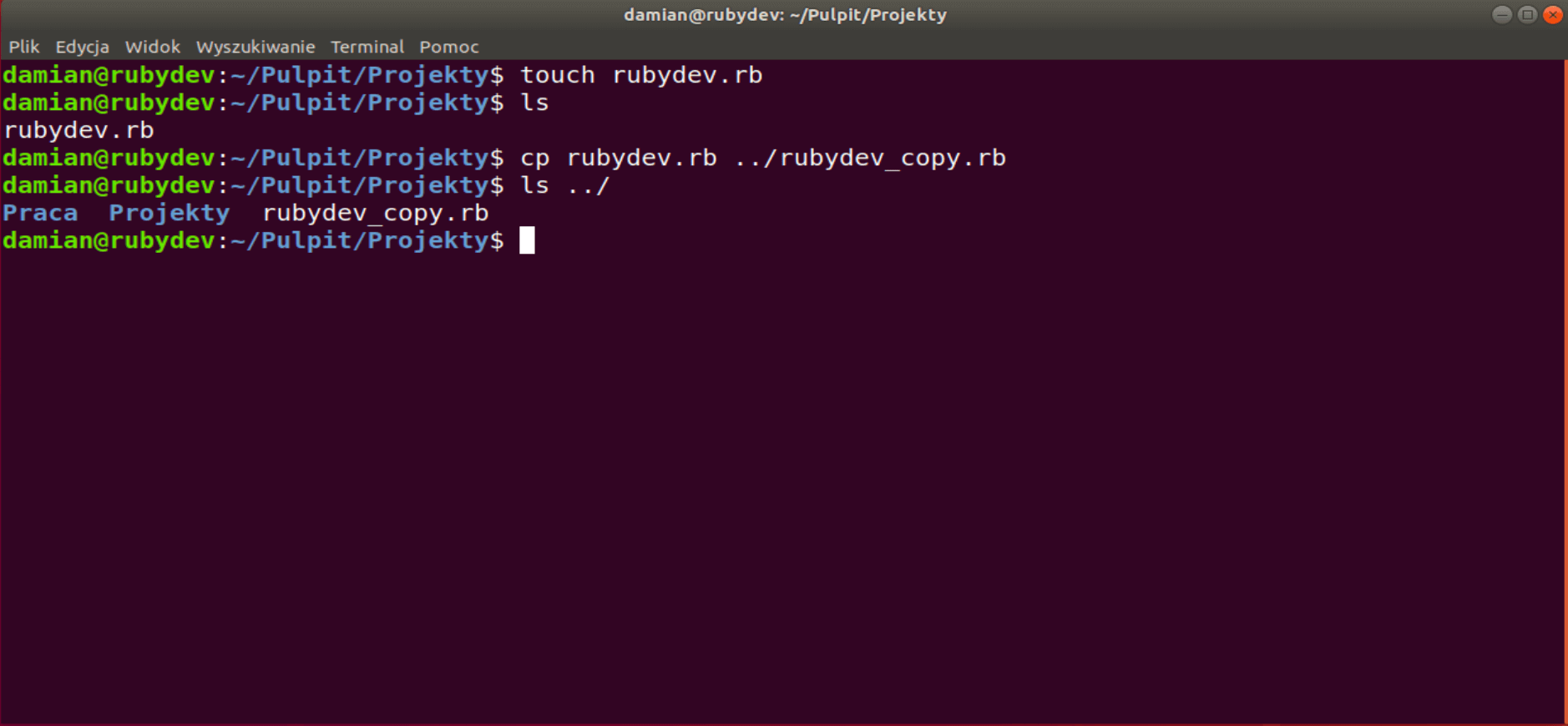
Kadangi galite pridėti naujų katalogų ir failų, galite juos ir kopijuoti! Norėdami nukopijuoti failus, naudokite cp (kopijuoti) komandą ir kopijuoti katalogus cp pridėti -r (pasikartojanti) parinktis. Kopijuojant failą / katalogą, komandai reikalingi du parametrai:
failą, kurį norite nukopijuoti, pvz., anksčiau sukurtą rubydev.rb failas,
vietą, į kurią kopijuojate (kopijai galite suteikti naują pavadinimą, įterpdami jį paskirties kelio pabaigoje).
Nukopijavau rubydev.rb failą į tėvinį katalogą, t. y. darbalaukio katalogą
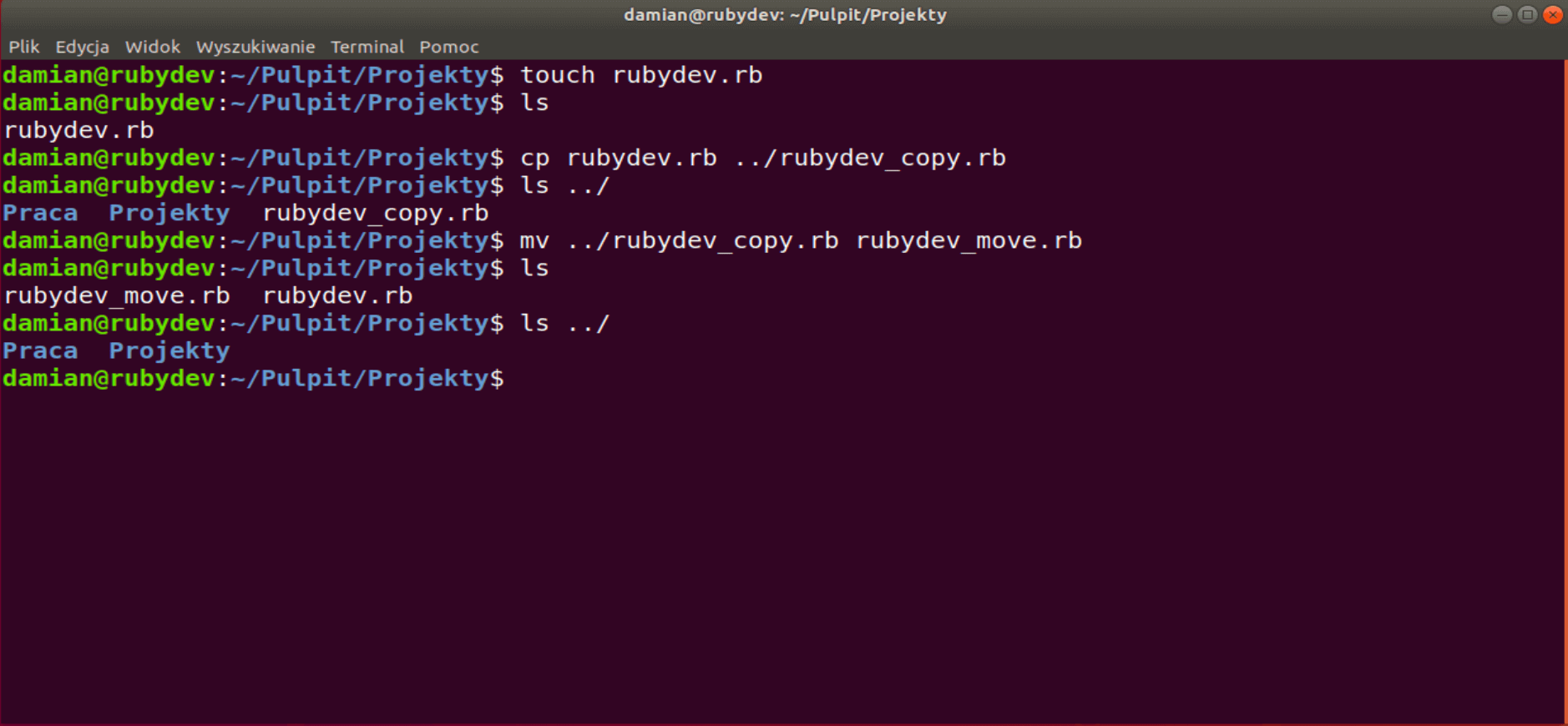
Taip pat galite perkelti failus. Pabandykime perkelti anksčiau nukopijuotą failą atgal į katalogą, kuriame esate, kartu pakeisdami jo pavadinimą.
Perkeliame rubydev_copy.rb failą iš pagrindinio katalogo į katalogą, kuriame šiuo metu esame
Norėdami perkelti failus ir katalogus, naudokite mv (perkelti) komandą, kuri, kaip ir cp - reikia dviejų įvesties duomenų: ką ir kur perkelti.
Nereikalinga? Ištrinkime!
Paprastai po kurio laiko atsiranda failų ir katalogų, kurie jums nebereikalingi ir nebenaudojami. Taip pat yra atitinkamų komandų, kuriomis galima ištrinti tokius failus ir katalogus.
rmdir (pašalinti katalogą) - pašalina tuščią katalogą, kurį nurodėte kaip parametrą. Jei nurodysite daugiau katalogų kelių, bus ištrinti visi.
rm (pašalinti) - pašalina failą. Norėdami šia komanda ištrinti katalogą, mes -r -f galimybė. Ši komanda priima tik vieną parametrą, t. y. kelią iki failo arba katalogo. Jei norite ištrinti visus failus, esančius kataloge, kuriame esate, galite perduoti * simbolis kaip parametras. Tada komanda atrodys taip: rm *
 damian@rubydev:~/Pulpit/Projekty$ ls rubydev_move.rb rubydev.rb
 damian@rubydev:~/Pulpit/Projekty$ rm *
 damian@rubydev:~/Pulpit/Projekty$ ls
 damian@rubydev:~/Pulpit/Projekty$
Prieš naudodami *, įsitikinkite, kad (su pwd), kad esate tinkamoje vietoje ir neištrintumėte svarbių failų.
Anksčiau minėtos parinktys -r (rekursinis, ištrinti failus pakatalogiuose) ir -f (priverstinai, ištrinti be patvirtinimo, įskaitant failus, apsaugotus nuo ištrynimo) naudojami kartu norint pašalinti katalogą su visu jo turiniu. Todėl prieš naudodami rm -rf, turite būti tikri, ką šalinate.
Užduotys:
1. Naudodamiesi man, perskaitykite pirmiau aptartų komandų dokumentaciją,
2. Sukurkite du katalogus: projektas_1, projektas_2
4. Nukopijuokite visus failus iš projektas_1 į projektas_2, o tada ištrinkite projektas_1.
Santrauka
Kaip matote, terminalo valdymas nėra sudėtingas, tik reikia šiek tiek praktikos. Norint iš tikrųjų jį įvaldyti, rekomenduoju terminalą naudoti visoms paprastoms operacijoms atlikti. Antroje šios pamokos dalyje parodysiu jums keletą kitų komandų, kurias verta žinoti. Iki pasimatymo!









 Lithuanian
  English
  German
  Swedish
  Danish
  Norwegian
  Finnish
  French
  Polish
  Arabic
  Italian
  Spanish
  Dutch
Dutch  Estonian
  Greek
Greek  Portuguese
  Czech
Czech  Latvian
  Icelandic