Ir pienācis laiks apspriest otro punktu (Terminal) no ieraksta Kā sākt programmēšanu Ruby 7 soļos. Bez liekas kavēšanās aicinu jūs izlasīt saturu un sekot līdzi dažiem praktiskiem vingrinājumiem, ko esmu jums sagatavojis. Iesim!
Termināls - teorija
Terminālis ir jebkuras operētājsistēmas pamatinstruments, ko dēvē arī par konsoli vai komandrindu. Katru reizi, kad dzirdēsiet kādu no šiem terminiem, jūs zināsiet, ka runa ir par to. Tas nodrošina saziņu ar sistēmas apvalku, piemēram, ar basi (Ubuntu noklusējuma apvalks). Apvalks darbojas kā starpnieks starp operētājsistēmu vai lietojumprogrammām un lietotāju. Vienkāršāk sakot, konsole ļauj sniegt sistēmas komandas. Nav svarīgi, kādā valodā jūs programmējat - jo ātrāk apgūsiet šo rīku, jo labāk. Termināli izmantosiet, lai instalētu/izpildītu programmas datorā, pārvaldītu datora resursus, pārvietotos pa direktorijiem, izveidotu failus vai palaistu iepriekš sagatavotus skriptus. Šīs prasmes ir nepieciešamas, pārvaldot serveri, kuram nav grafiskās lietotāja saskarnes (GUI).
Tastatūras saīsne, kas atver termināli, ir ctrl + alt + t.
Daudzi cilvēki mēģina atlikt komandrindas apguvi, meklējot programmu versijas ar jauku grafisko interfeisu. Tomēr, ja vēlaties sākt piedzīvojumu ar programmēšanu, terminālis būs neaizstājams mācību elements, tāpēc ir pienācis laiks sadraudzēties. Sākums var būt grūts, taču neuztraucieties.
Termināls - Prakse
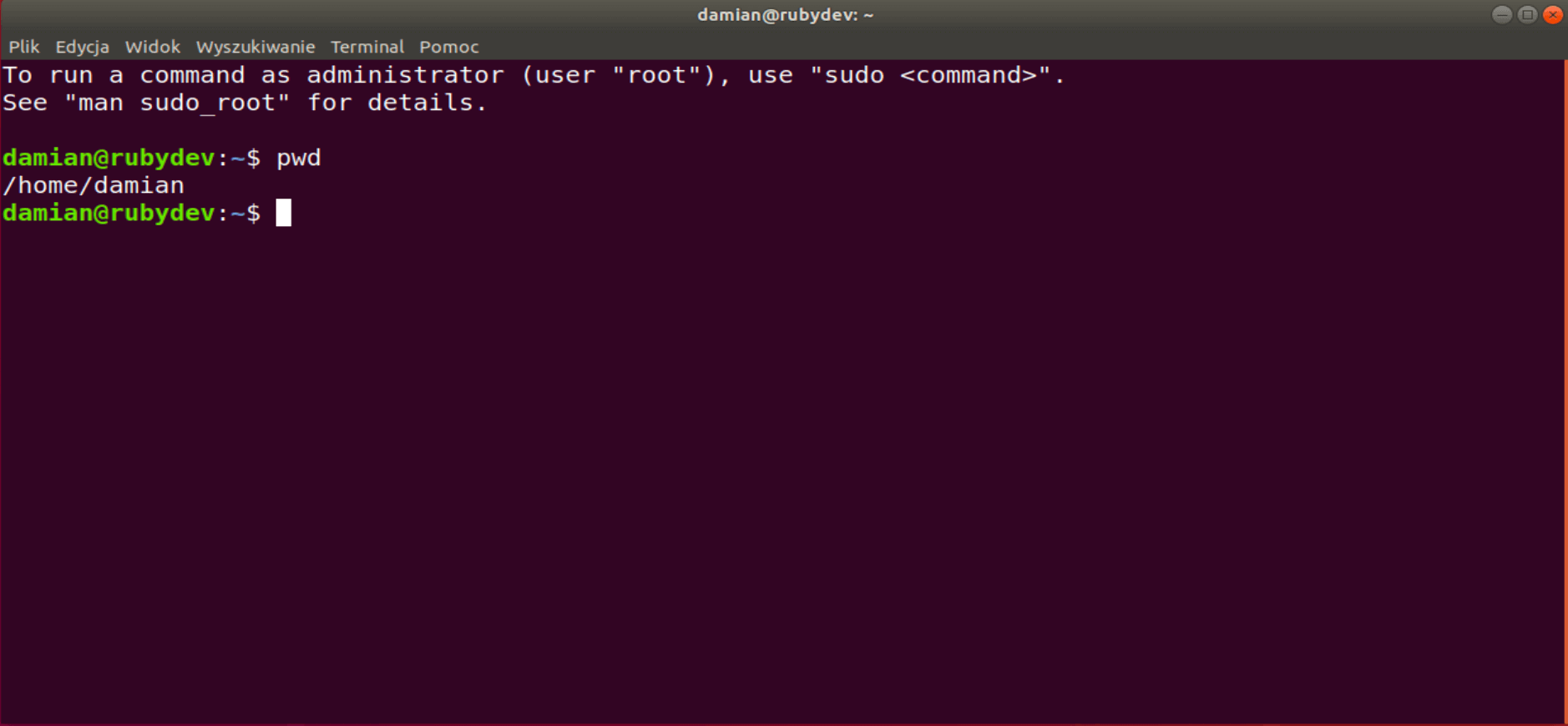
Iepriekš attēlā redzams jau atvērts Ubuntu terminālis, kurā var redzēt:
damian@rubydev:~$
Pirmā daļa pirms divstūrīša ir tikai lietotājvārds, ko izvēlējāmies, instalējot Ubuntu, un mūsu datora nosaukums. Tomēr tilde ~ ir sākuma direktorijs. Pēdējā rakstzīme $ ir tā sauktais “pamudinājums”. Pēc tam var ievadīt komandas.
Kur es esmu?
pwd (Drukāt darba direktoriju) - tas vienmēr atgriež ceļu uz vietu, kur pašlaik atrodaties. Ja esat apmaldījies, vienmēr varat izmantot pwd komanda.
Šajā brīdī ir vērts atzīmēt, ka uzreiz pēc konsoles palaišanas jūs vienmēr atrodaties savā sākuma direktorijā, t. i.,. / home / USER_NAME, kur USER_NAME ir jūsu lietotājvārds.
Parādi, kas tev ir!
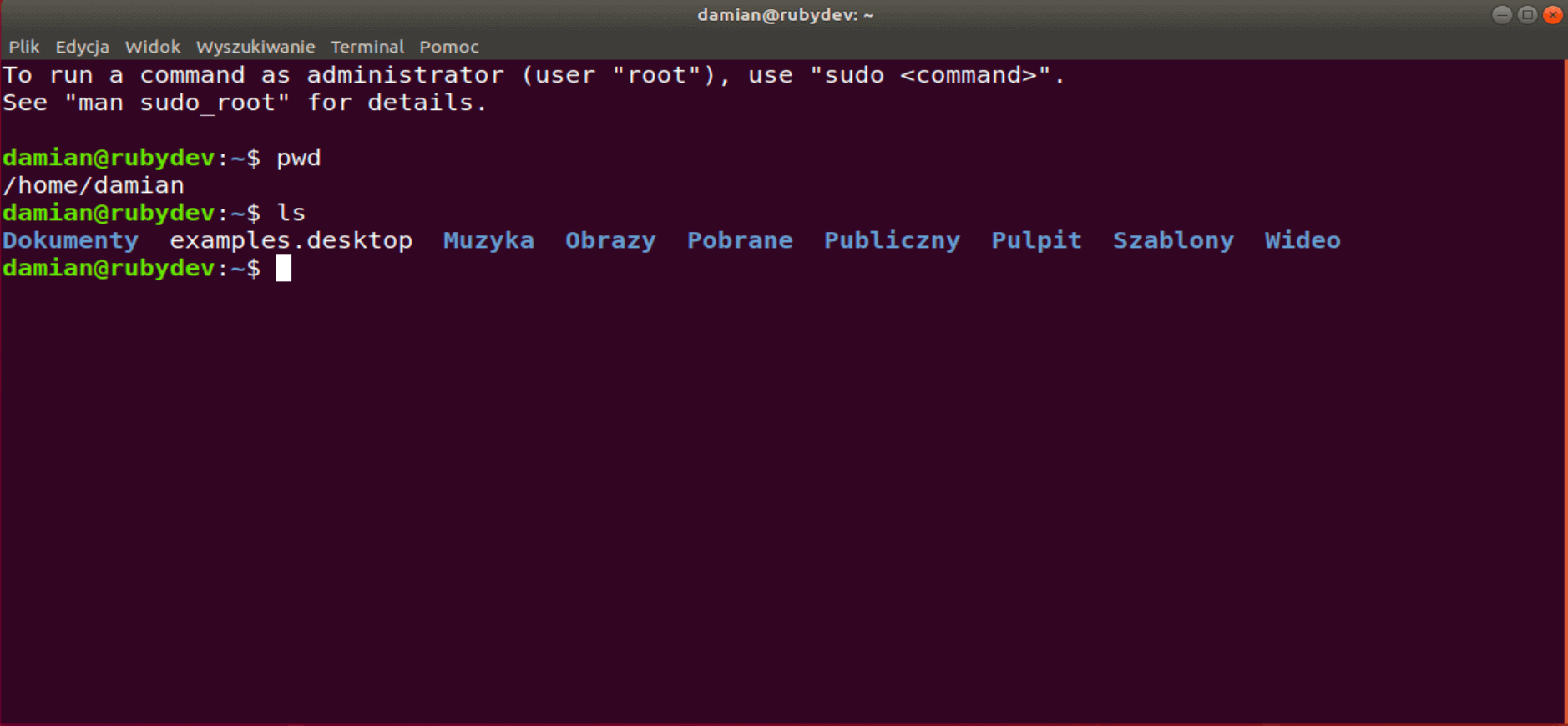
ls (Saraksts) - tā ir viena no visbiežāk izmantotajām komandām, lai parādītu direktorijas, kurā pašlaik atrodaties, saturu.
Komandām var pievienot arī argumentus (opcijas), kas kaut kādā veidā maina komandu darbību. Tos var rakstīt kopā vai atsevišķi, piemēram:
damian@rubydev:~$ ls -la
vai:
damian@rubydev:~$ ls -l -a
-l ir opcija, kas izdrukā failus un katalogus saraksta veidā ar detalizētu informāciju, bet -a vai -visi izdrukā arī slēptos failus (tas ir, failus, kuru nosaukumi sākas ar punktu).
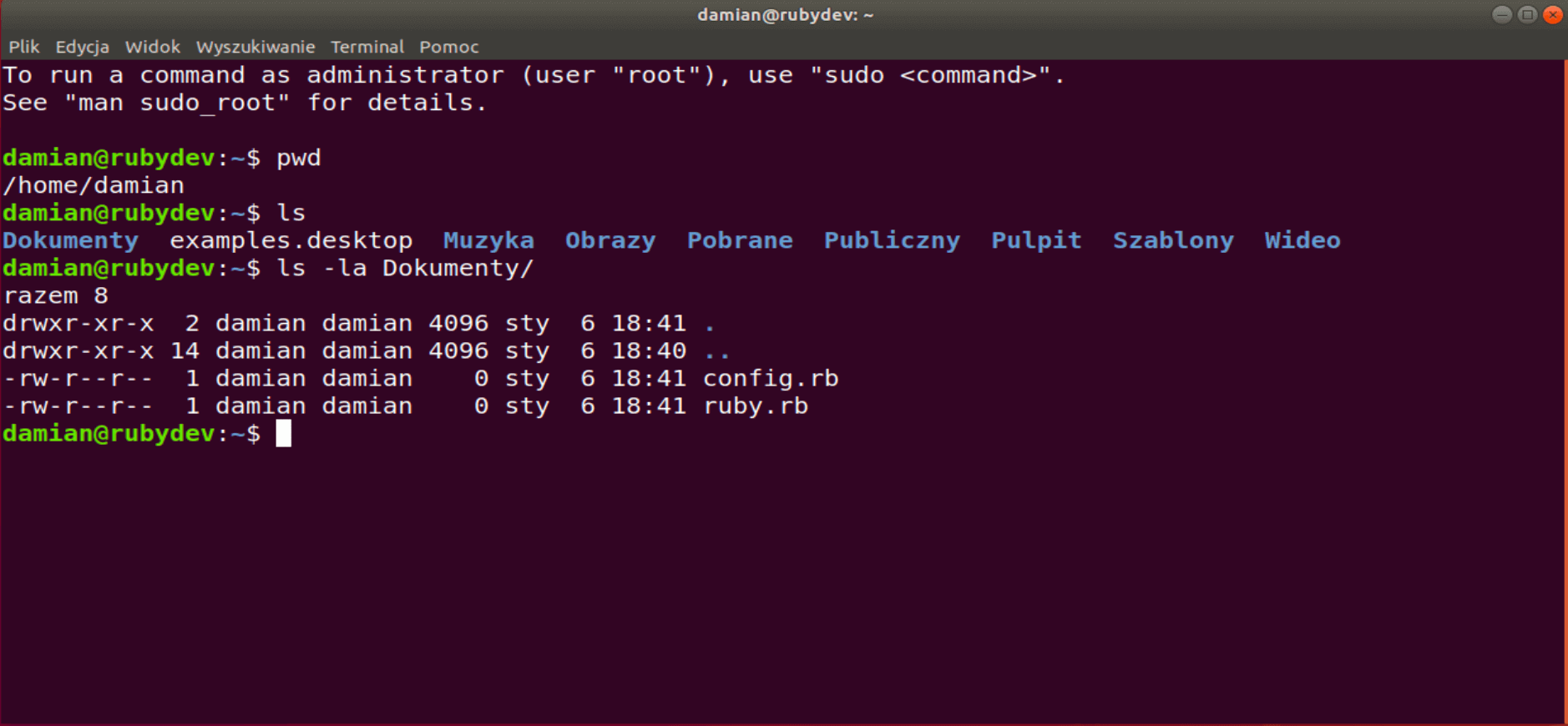
Pirms nododamajām opcijām parasti tiek rakstīts - vai --. Vēl viens noderīgs triks ir ievadīt ceļu līdz direktorijam, kura saturu vēlaties pārbaudīt, uzreiz aiz ls vai pēc tam, kad opcijas ir nodotas (ja tās tiek izmantotas). Šādā veidā jūs to izdarīsiet, nemainot savu pašreizējo atrašanās vietu.
Šajā gadījumā mēs uzzinājām, kādi faili mums ir Dokumenti direktoriju, nepārvietojot to no sākuma direktorija.
Dodamies ceļā!
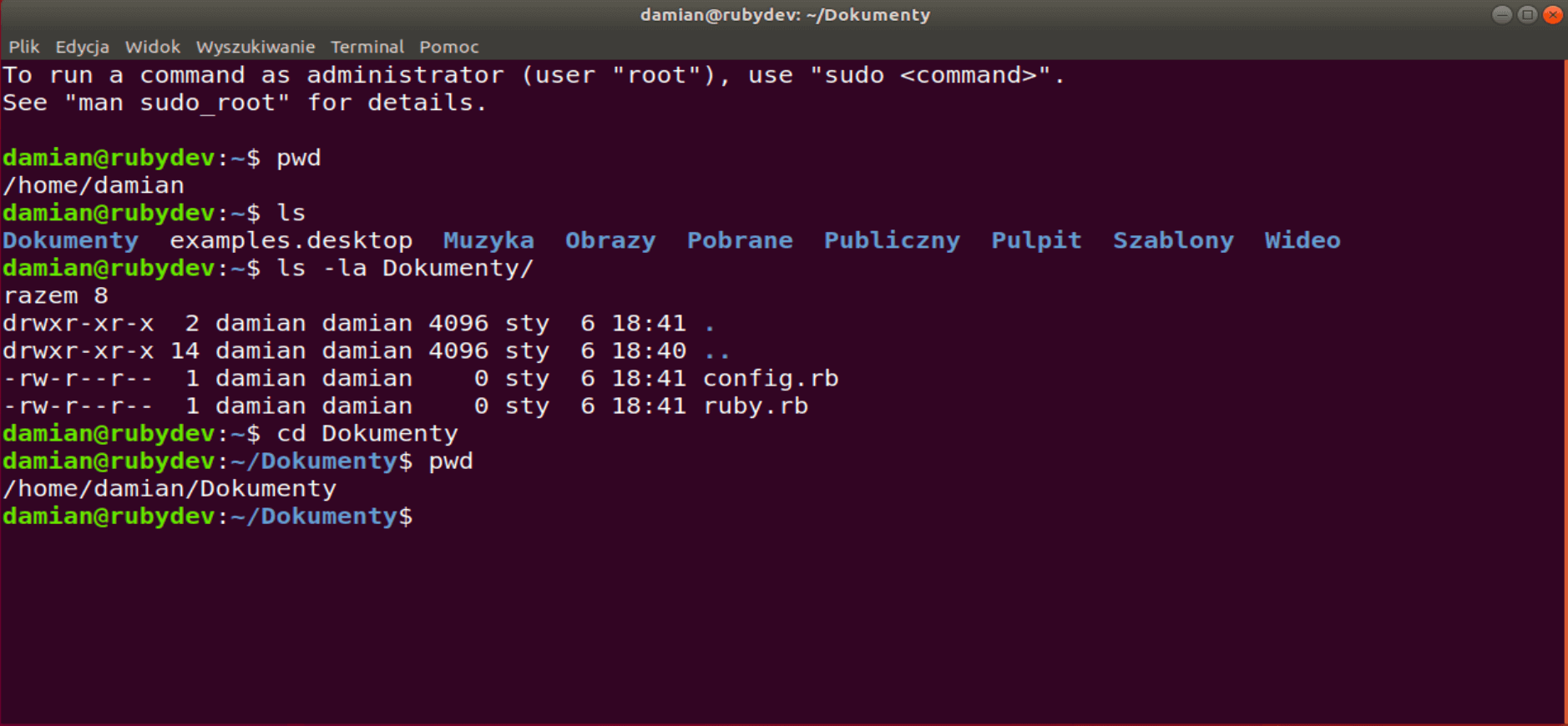
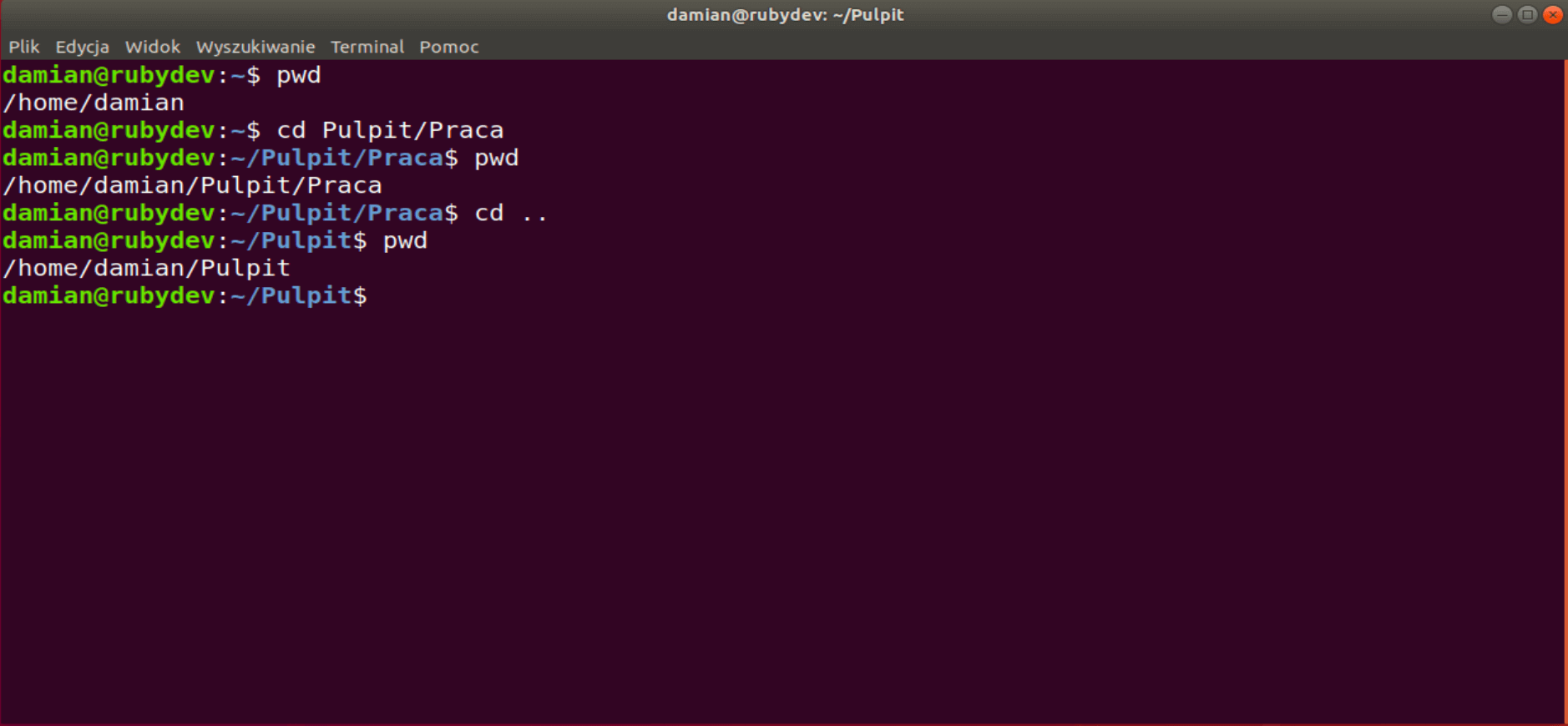
Laiks mazliet izpētīt sistēmu un iemācīties tajā orientēties. Mēs izmantosim cd (mainīt direktoriju) komandu, lai pārvietotu.
Ja vēlaties doties uz Dokumenti direktoriju no jūsu sākuma direktorija, komanda izskatīsies šādi: cd Dokumenti. Lai pārliecinātos, ka atrodaties pareizajā vietā, varat to pārbaudīt, izmantojot jau zināmo pwd komanda:
Ja vēlaties atgriezties atpakaļ, varat izmantot cd .., bet atcerieties, ka .. jūs atgriezīs atpakaļ uz vecāko direktoriju, nevis uz vietu, no kuras ievadījāt komandu. Varbūt šis ekrāns labāk ilustrēs šo jautājumu:
Ir vērts zināt arī dažus īsceļus, kas palīdzēs strādāt efektīvāk. Portāls cd vai cd ~ no jebkuras vietas sistēmā jūs pārvietosies tieši uz sākuma direktoriju.
damian@rubydev:~/Pulpit/Praca$ cd
damian@rubydev:~$ pwd
Izvēlieties /, ja vēlaties nokļūt saknes direktorijā, tā sauktajā ‘saknes direktorijā”. Tas ir sistēmas pamatdirektorijs, kurā atrodas direktoriji ar konfigurācijas failiem, instalētajām lietojumprogrammām un lietotāju direktorijiem (tostarp jūsu mājas direktoriju).
 damian@rubydev:~$ cd /
 damian@rubydev:/$ pwd
 /
Vēl viena lieta, kas atvieglos darbu, ir TAB pogas izmantošana. Jums nav katru reizi jāievada direktorija pilns nosaukums, uz kuru vēlaties doties, vai pat jāatceras tā pilns nosaukums. Ievadot kataloga pirmo burtu un nospiežot TAB, termināls piedāvās pieejamās iespējas vai arī nekavējoties izpildīs komandu, ja ir tikai viena iespēja. Izmēģināsim to:
damian@rubydev:/$ cd P[tab]
 Pobrane/ Publiczny/ Pulpit/
 damian@rubydev:/$ cd P
 damian@rubydev:~$ cd D[tab]
 damian@rubydev:/$ cd Dokumenty/
Šajā mācību sesijā mēs diezgan bieži izmantosim tabulatoru.
Palīdzība?
Vai esat aizmirsis, kādas iespējas darbojas <codecd? Jūs varat izmantot dokumentācijas atbalstu, ko piedāvā jūsu sistēma. . cilvēks (rokasgrāmata) komandu:
damian@rubydev:/$ man cd
Tas nav vienīgais veids. Varat izmantot arī --help vai -h opcija, kas parādīs, piemēram, īsu palīdzības ceļvedi:
damian@rubydev:~$ ls --help
Uzdevumi:
1. Noskaidrojiet, kādas citas iespējas bez -l -a . ls komandu var pieņemt, un kāda informācija -l opcija atgriež tieši.
2. Tā kā varat pārvietoties pa direktorijiem, iepazīstieties ar savas sistēmas failu struktūru.
Laiks kaut ko pievienot un mainīt!
Lai izveidotu jaunus direktorijus, kuros glabāsiet savus projektus, izmantojiet komandu mkdir (izveidot direktoriju), kurai seko izvēlētais nosaukums.
 damian@rubydev:~/Pulpit$ mkdir Projekti
 damian@rubydev:~/Pulpit$ ls
 Darba Projekty
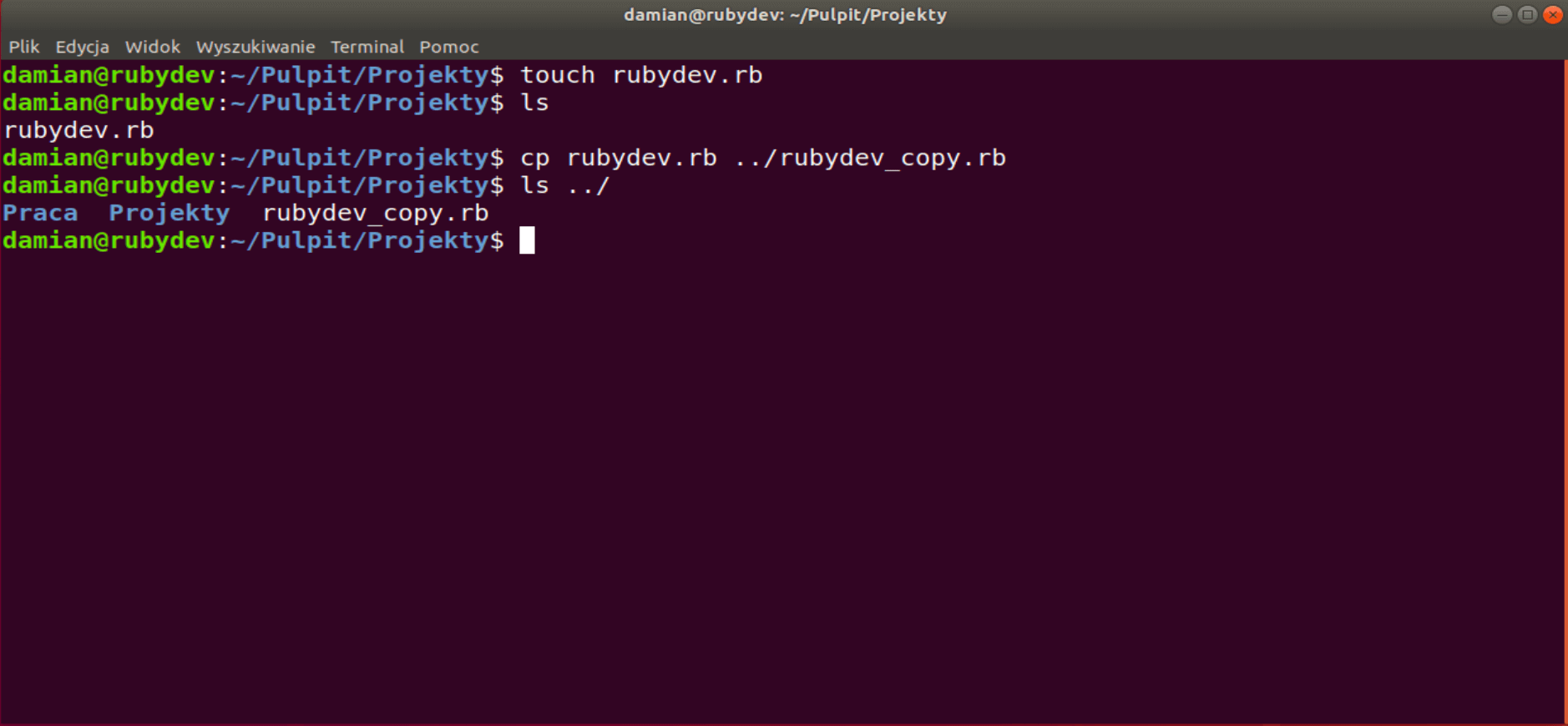
Ja vēlaties izveidot failu, varat izmantot touch komanda:
 damian@rubydev:~/Pulpit/Projekty$ touch rubydev.rb
 damian@rubydev:~/Pulpit/Projekty$ ls
 rubydev.rb
Tā kā varat pievienot jaunus direktorijus un failus, varat tos arī kopēt! Lai kopētu failus, izmantojiet cp (kopēt) komandu un kopēt katalogus cp pievienot -r (rekursīvā) opcija. Kopējot failu / direktoriju, komandai ir divi parametri:
failu, kuru vēlaties kopēt, piemēram, iepriekš izveidoto rubydev.rb failu,
vietu, uz kuru kopējat (kopijai var piešķirt jaunu nosaukumu, ievietojot to galamērķa ceļa beigās).
Es nokopēju rubydev.rb failu uz vecāku direktoriju, t.i., darbvirsmas direktoriju.
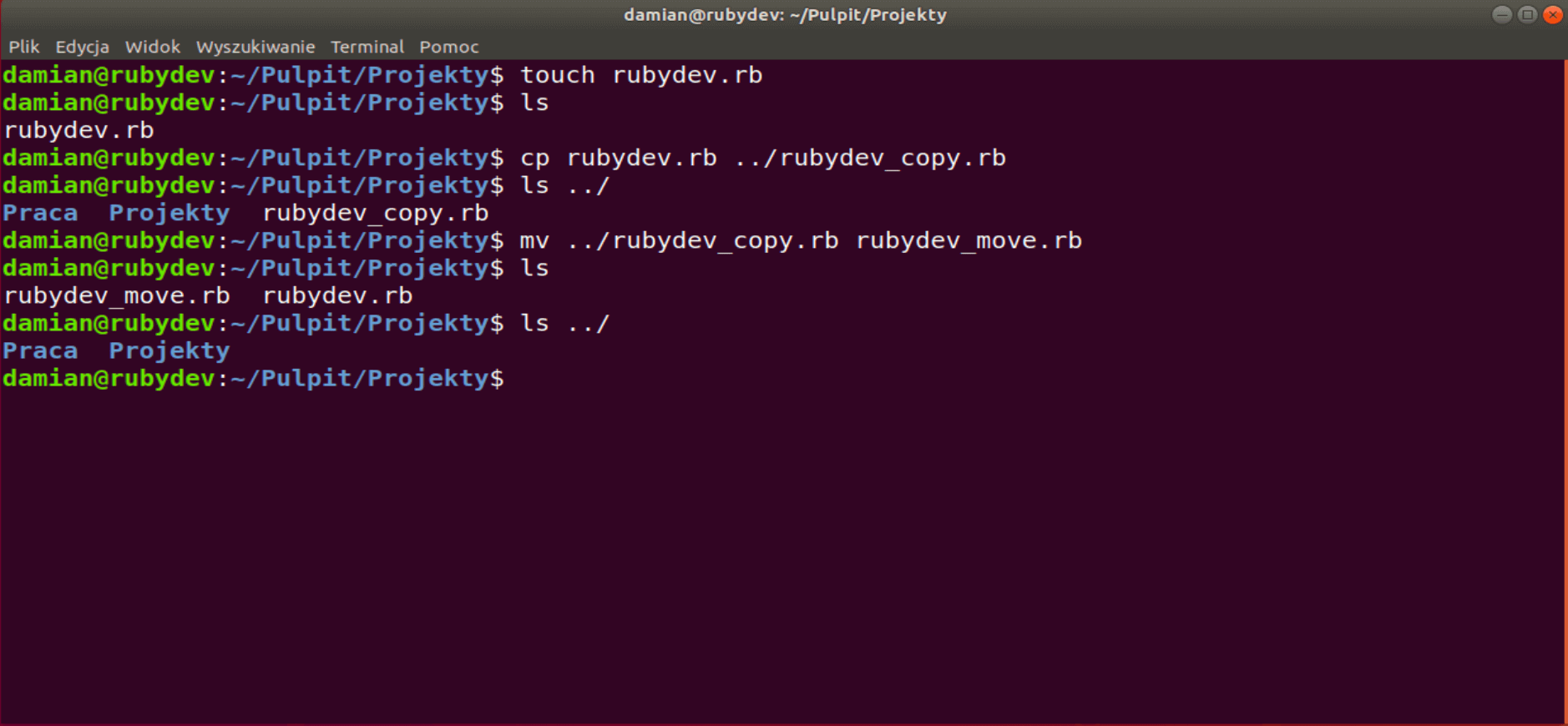
Varat arī pārsūtīt failus. Mēģināsim pārvietot iepriekš kopēto failu atpakaļ uz direktoriju, kurā atrodaties, vienlaikus mainot tā nosaukumu.
Mēs pārvietojam rubydev_copy.rb failu no vecāku direktorija uz direktoriju, kurā mēs pašlaik atrodamies
Lai pārvietotu failus un direktorijus, izmantojiet mv (pārvietot) komandu, kas - tāpat kā cp - ir vajadzīga divas ievades ziņas: kas un kur jāpārvieto.
Nevajadzīgi? Izdzēsīsim!
Kā tas parasti notiek, pēc kāda laika jums būs faili un direktoriji, kas jums vairs nav vajadzīgi vai izmantojami. Ir arī atbilstošas komandas, lai dzēstu šādus failus un direktorijus.
rmdir (noņemt direktoriju) - noņem tukšo direktoriju, ko norādāt kā parametru. Ja norādīsiet vairākus direktoriju ceļus, tiks dzēsti visi.
rm (noņemt) - noņem failu. Lai dzēstu direktoriju ar šo komandu, mēs jums -r -f iespēja. Šī komanda pieņem tikai vienu parametru, proti, ceļu līdz datnei vai direktorijai. Ja vēlaties dzēst visus failus direktorijā, kurā atrodaties, varat ievadīt parametru * kā parametrs. Komanda tad izskatīsies šādi: rm *
 damian@rubydev:~/Pulpit/Projekty$ ls rubydev_move.rb rubydev.rb
 damian@rubydev:~/Pulpit/Projekty$ rm *
 damian@rubydev:~/Pulpit/Projekty$ ls
 damian@rubydev:~/Pulpit/Projekty$
Pirms lietošanas *, pārliecinieties (ar pwd), ka esat pareizajā vietā, lai neizdzēstu svarīgus failus.
Iepriekš minētās iespējas -r (rekursīvs, dzēš failus apakšdirektorijos) un -f (piespiedu kārtā, dzēst bez apstiprinājuma, ieskaitot failus, kas aizsargāti pret dzēšanu) tiek izmantoti kopā, lai dzēstu direktoriju ar visu tās saturu. Tāpēc pirms rm -rf, jums ir jābūt pārliecinātam, ko noņemat.
Uzdevumi:
1. Izmantojot man, izlasiet iepriekš minēto komandu dokumentāciju,
2. Izveidojiet divus direktorijus: projekts_1, projekts_2
3. Izveidojiet trīs failus direktorijā project_1 (ar jebkuru nosaukumu), piemēram. application.rb, routes.rb, puma.rb
4. Kopējiet visus failus no projekts_1 uz projekts_2, un pēc tam dzēst projekts_1.
Kopsavilkums
Kā redzat, darbs ar termināli nav sarežģīts, tikai nepieciešams nedaudz prakses. Lai to patiešām apgūtu, iesaku izmantot termināli visām vienkāršām darbībām. Šīs pamācības otrajā daļā es jums parādīšu dažas citas komandas, kuras ir vērts zināt. Uz redzēšanos!









 Latvian
  English
  German
  Swedish
  Danish
  Norwegian
  Finnish
  French
  Polish
  Arabic
  Italian
  Spanish
  Dutch
Dutch  Estonian
  Greek
Greek  Portuguese
  Czech
Czech  Lithuanian
  Icelandic