Nú á dögum eru skýjalausnir að ýta skrifstofuforritum sem eru sérhönnuð fyrir skrifstofustörf til hliðar. Ein stærsta skrifstofusviðið er frá Google og inniheldur Documents, Spreadsheets og Presentations, sem dugar fyrir meirihluta þess sem venjuleg skrifstofa þarfnast.
Hér er tómt.
Í þessari grein vil ég skoða Google töflureiknaforritið nánar og sýna þér hvernig þú getur gert það enn snjallara með Google Apps Script.
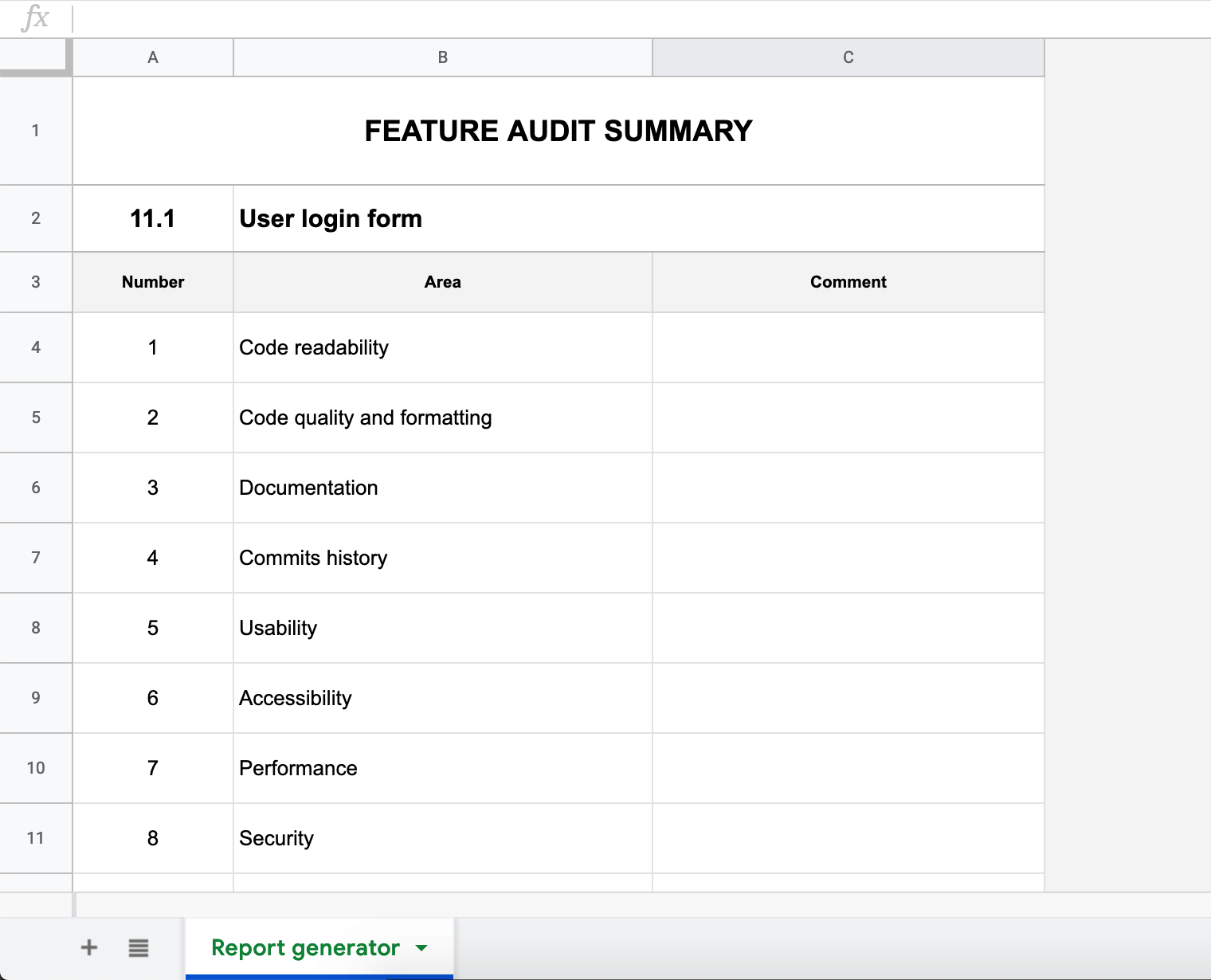
Ímyndaðu þér að starf þitt felist í að hafa umsjón með vinnu einhvers annars, sem venjulega leiðir til þess að þú skrifar nokkrar skýrslur. Þú vilt halda hlutunum staðlaðri og almennri, svo þú bjóst til töflureikni með lista yfir þætti sem þú þarft að hafa eftirlit með og nokkrum reitum fyrir athugasemdir. Látum okkur gera ráð fyrir að þú sért ábyrgur fyrir gæðum stafræns vara. Þá gæti töflureiknið þitt litið svona út:
Í dæminu hér að ofan geturðu séð nokkra hluti:
nafn eiginleikans (“Notendaupplýsingar”) og gildi (t.d. úr ERP-kerfi),
listi yfir þætti sem þú þarft að athuga og gefa endurgjöf á (“Svæði” dálkur),
Nokkur tóm svæði fyrir niðurstöður þínar (“Athugasemd” dálkur).
Þessi blaðsíða kallast “Skýrslugerð”, því ég ætla að sýna þér hvernig þetta skjal getur þróast í mjög gagnlegt tæki sem gerir þér kleift að meta gæði vinnuárangurs einhvers.
Ef þú vilt mæla niðurstöður, er líklega best að nota skala, t.d. 1–10 stig eða eitthvað í þeim dúr.
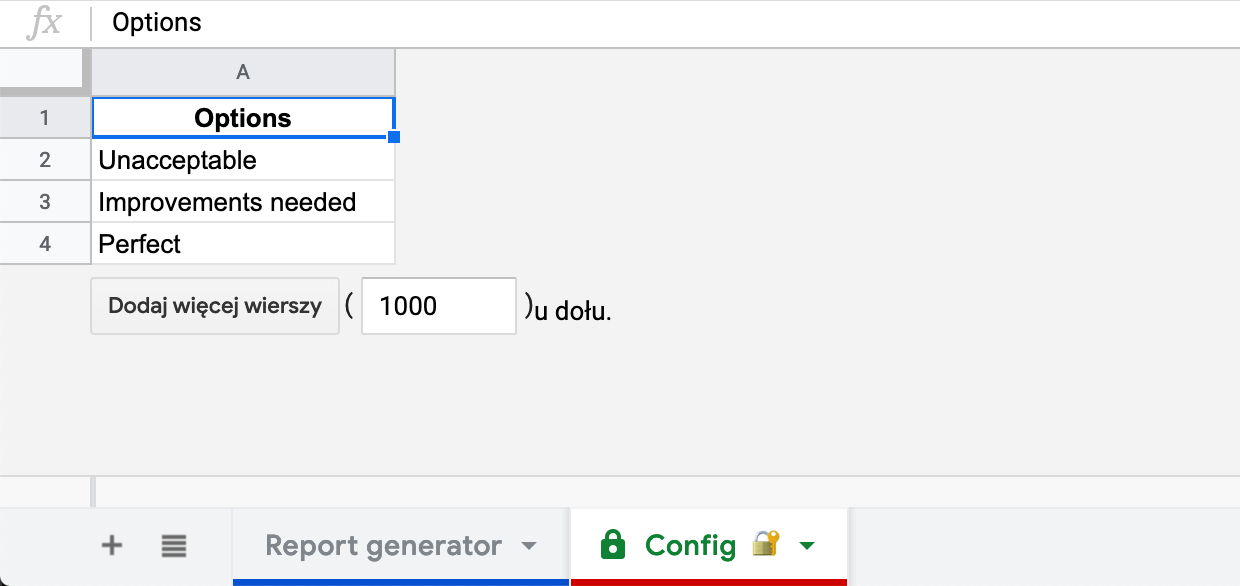
Búum til nýja töflu í sama skjali, köllum hana “Config” og skilgreinum sem verndaða (eða að minnsta kosti bætum lyklalás-emoji við nafnið). Þessi tafla er eingöngu til að geyma nokkra fyrirfram skilgreinda valkosti, eins og þá hér að neðan:
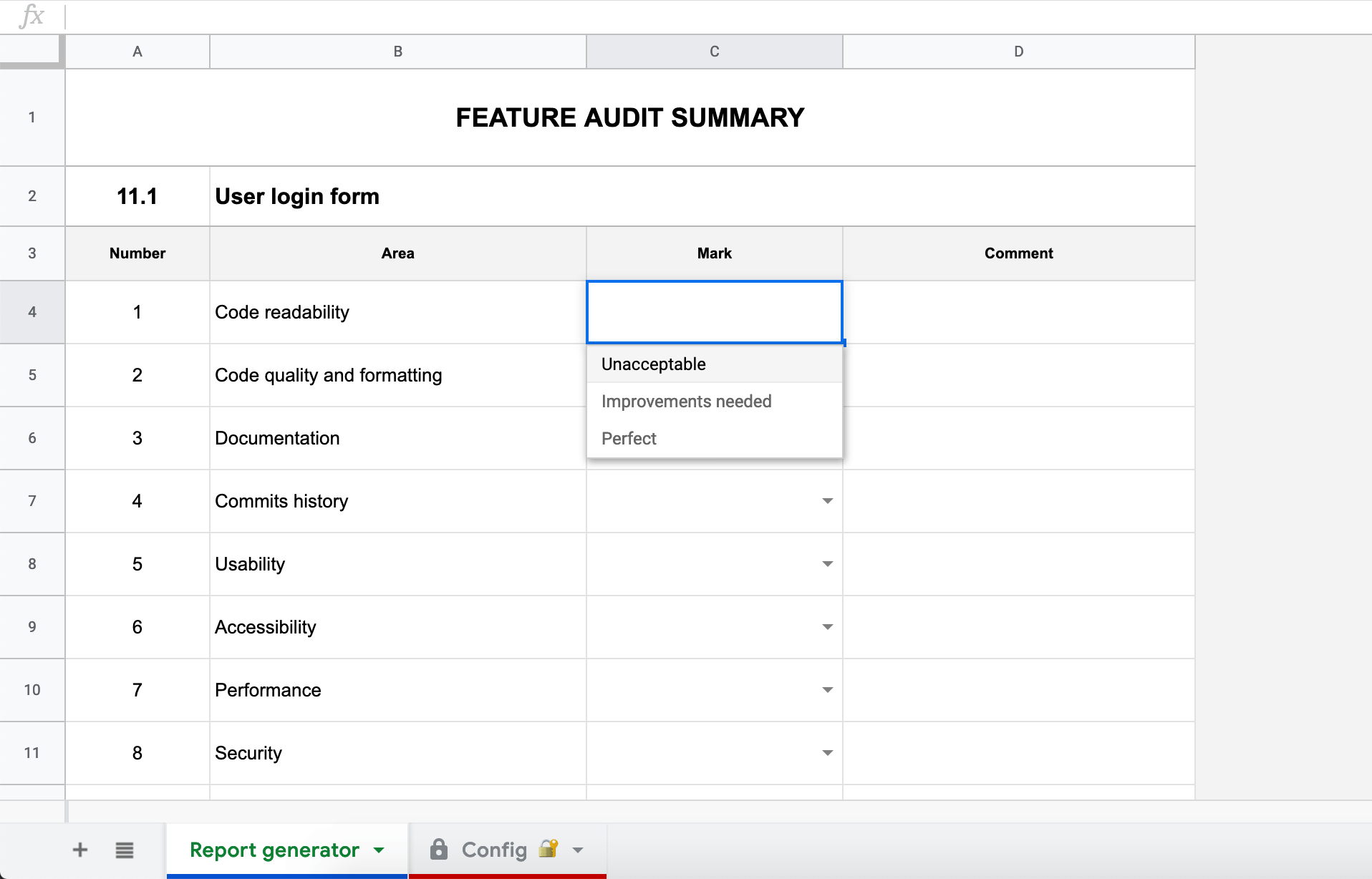
Nú geturðu sett þessi gildi í nokkra fellivalmyndir í Skýrslugerðartól blað með því að nota Gögn staðfesting eiginleiki. Hér Þú getur fundið leiðbeiningar um hvernig á að ná þessu:
Eftir að hafa gert það geturðu auðveldlega umbreytt einkunnum í töluleg gildi með því að nota Ef formúla. Reikniblað þitt verður áfram mannvænt og niðurstöður þínar verða megindlegar (þ.e. mælanlegar og samanburðarhæfar) á sama tíma.
Þetta skjal er snyrtilegt, en ímynda þér hvað gerist þegar umfangið af þínum endurskoðun Fyrirtækið vex og þú átt hundruð atriða sem þarf að athuga. Þú getur vistað tóma eyðublaðssniðmát og afritað það í hvert skipti sem þú þarft að búa til nýja skýrslu, en að skipta á milli skjalalista og töflureiknis er mjög pirrandi. Þá ferðu að hugsa um einhvers konar sjálfvirknivæðingu.
Það er fullkominn tími til að hefja ævintýrið þitt með Google Apps Script!
Áður en við byrjum að kóða skulum við undirbúa nokkra hnappa fyrir fjöldavinnslu. Samkvæmt dæminu hér að ofan:
Merktu alla hluti sem “Fullkomna”.”
merktu allt sem “Bæta þarf”
merktu allt sem “Óásættanlegt,”
Endurstilla allt (setja gildi í tóman streng).
Einnig munum við þurfa eina auka aðgerð til að vista nýja skrá þegar úttektinni er lokið.
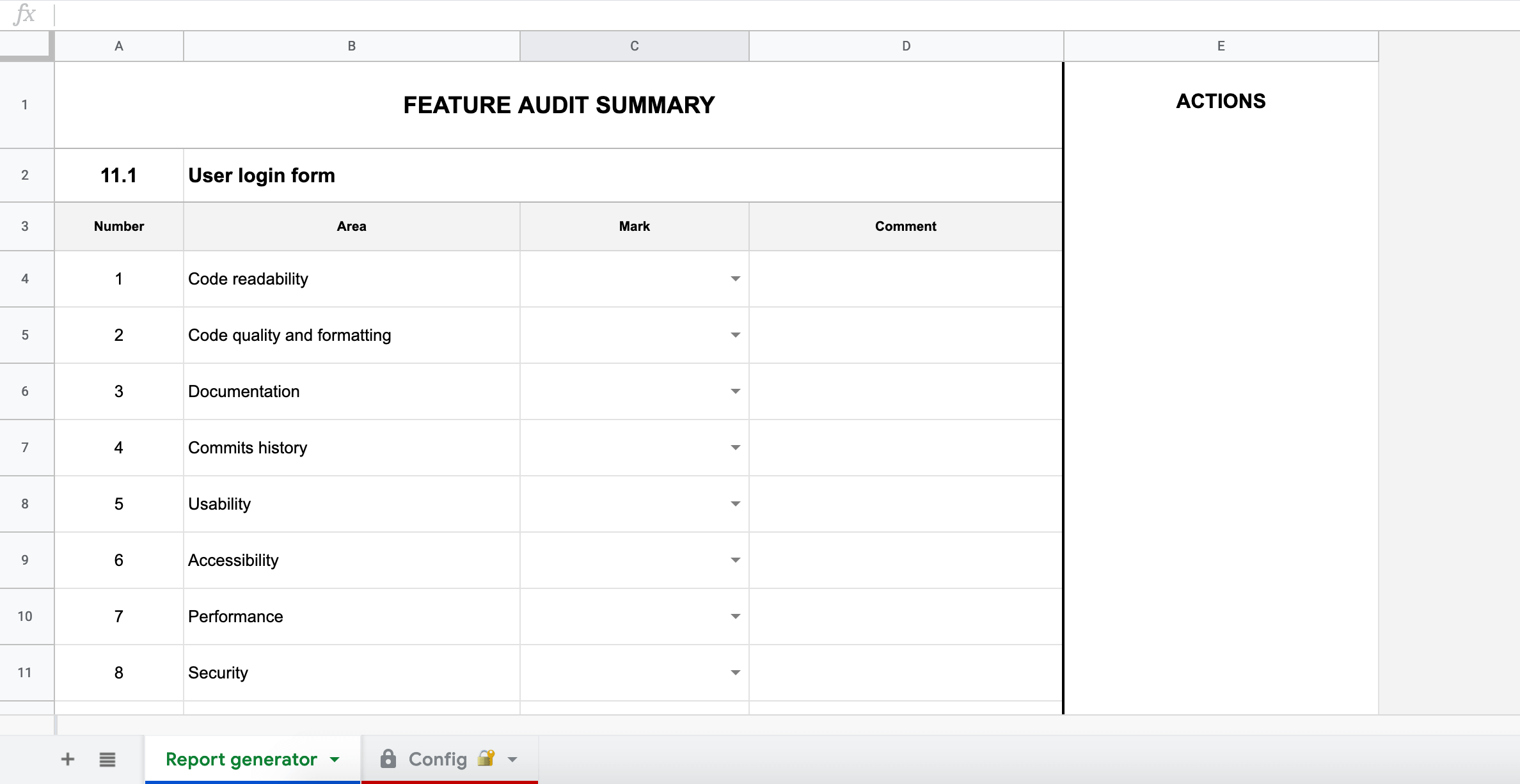
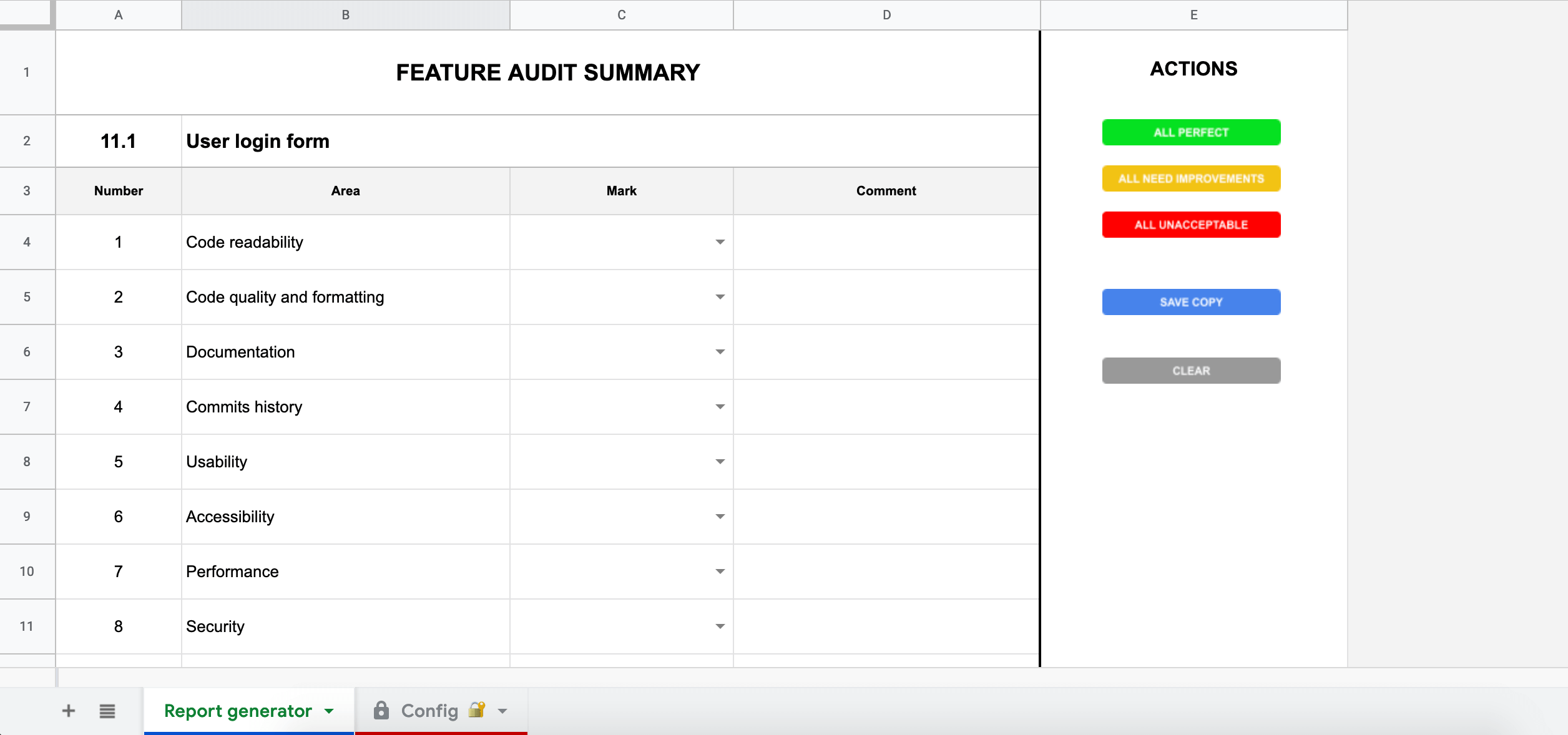
Fyrst skulum við stækka okkar Skýrslugerðartól með virknissvæðinu sem inniheldur hnappa.
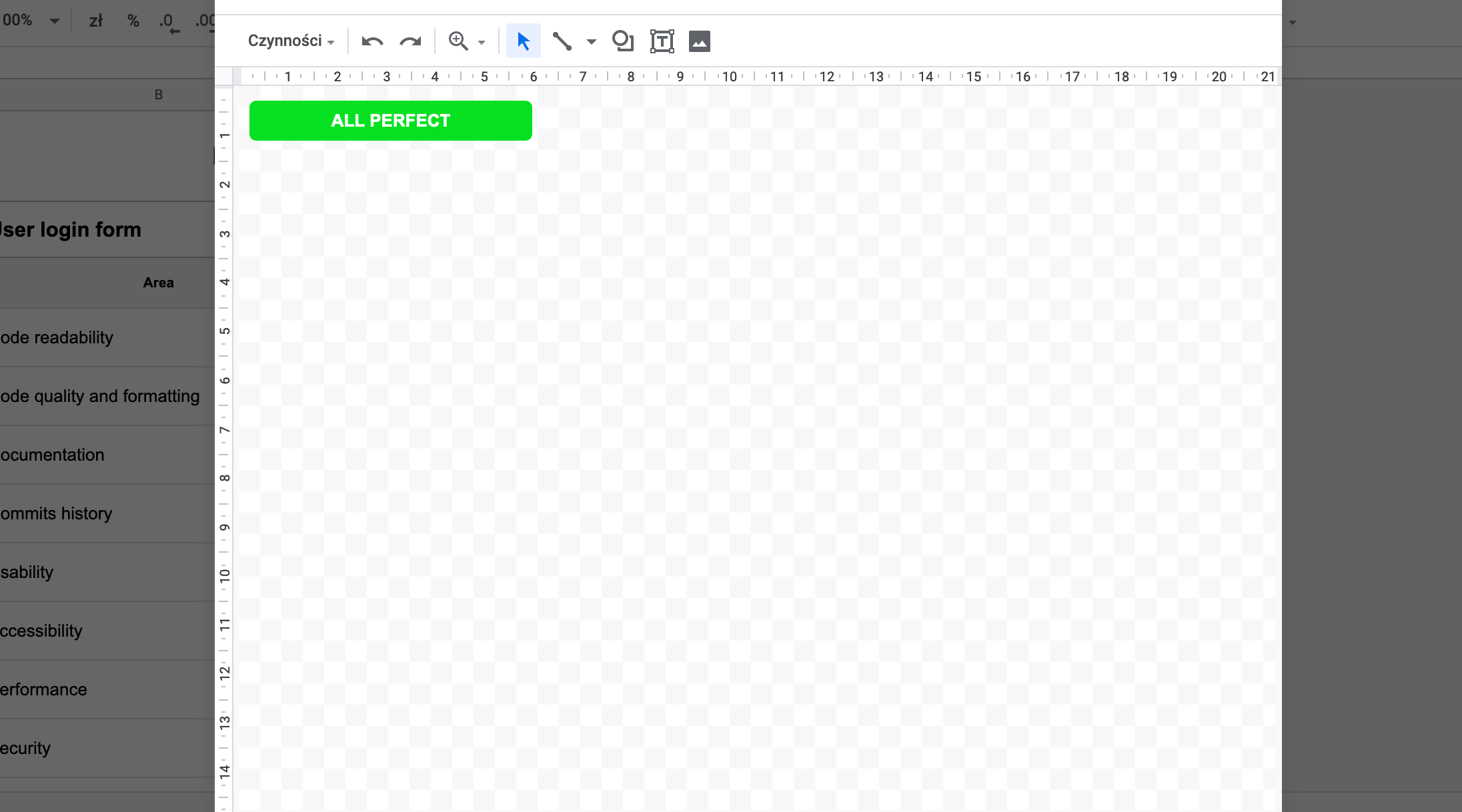
Síðan, með því að nota Settu inn -> Teikningu, skulum bæta við hnöppunum okkar, einu í einu.
Sýnisskjalið okkar ætti að líta svona út:
Við erum tilbúin að bæta smá rökfræði við þennan fallega notendaviðmót! Það er mjög auðvelt að byrja – veldu bara Tæki -> Skriftaritill í efra valmyndinni mun vafrinn hoppa á nýtt spjald.
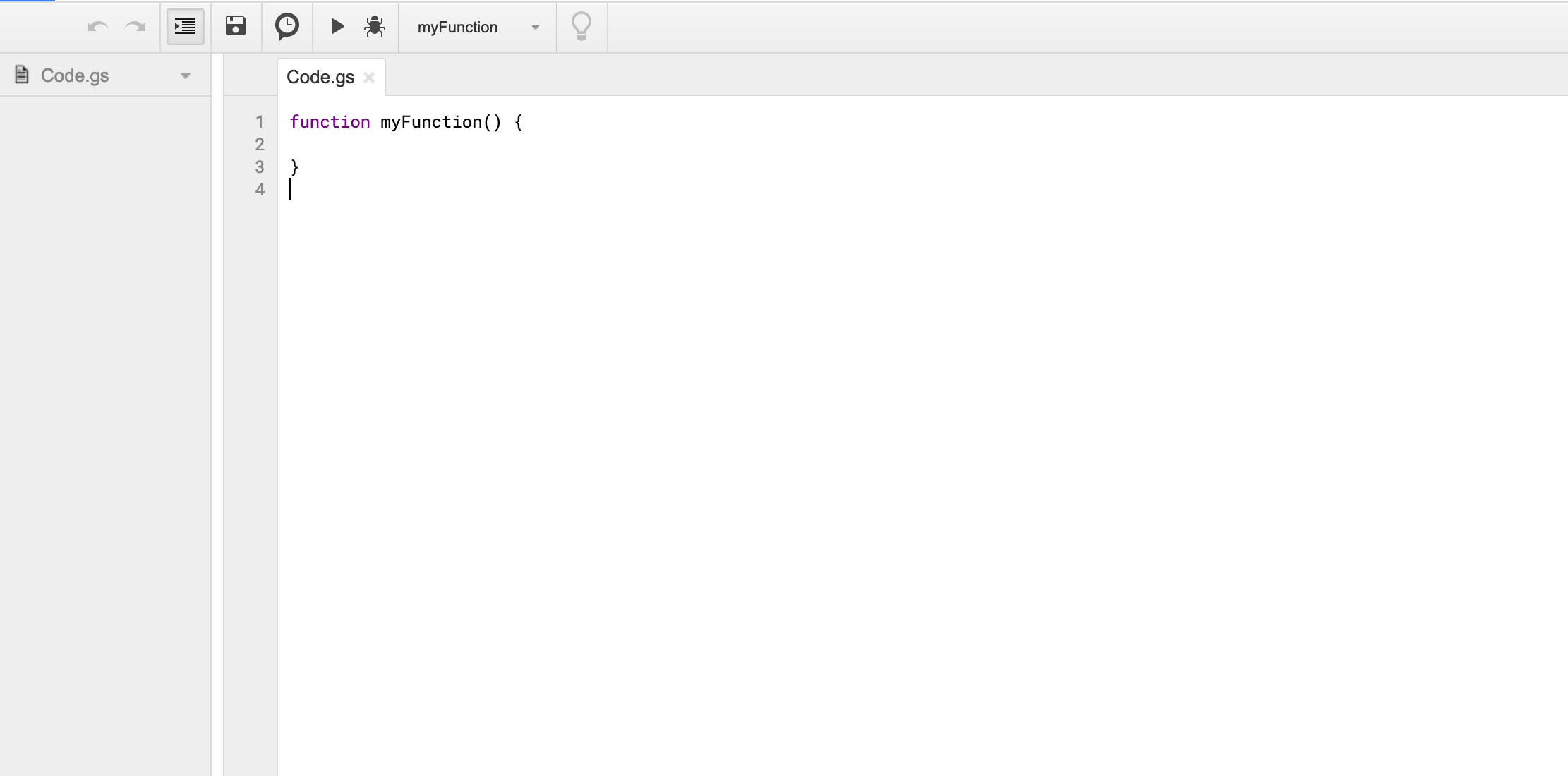
Viðmót ritstjórans er mjög notendavænt. Ef þú þekkir nokkurt kóði Ritstjóri, þú ættir auðveldlega að geta endurnefnt skrána þína eða búið til nýja (Skrá -> Nýtt -> Skriftuskrá).
Google Apps Script er ekki annað en frændi JavaScript, svo að segja. Ef þú veist JS, þú getur líka náð GS-færni!
Fyrsta skrefið er að safna öllum mögulega nauðsynlegum tilvísunum á einn stað og gefa þeim merkingarleg nöfn. Við byrjum með alþjóðlegum breytum með því að fjarlægja sjálfgefnu gildin. mínFunkþjónusta yfirlýsing og að slá inn eitthvað gagnlegra í Kóði.gs skrá.
var spreadsheet = SpreadsheetApp.getActiveSpreadsheet()

// vísanir í blaðsíður

var report = spreadsheet.getSheets()[0]
var config = spreadsheet.getSheets()[1]
Kóðinn hér að ofan er nokkuð sjálfskýrandi, en til að gera hann algjörlega skýran:
SpreadsheetApp class er aðgengileg í alþjóðlegu samhengi,
Fá virka reikniblaðið aðferð leyfir okkur til að fá tilvísunina í töflureikninn sem við erum að vinna í,
fá blaðsíður aðferð kölluð á Reikniblöð instance skilar fylki blaða úr þessari töflureikn; í dæminu okkar skilar það [Skýrslugerðartól blað, Stillingar blað] fylki.
Nú getum við farið lengra og sótt nokkur gagnleg gögn úr töflureikninum okkar.
// breytanlegt svæði (reitir með fellivalmyndum)

var dropdowns = report.getRange('C4:C13')

// reitur með undirtitli (nafn eiginleika)

var featureName = report.getRange('B2').getValue()

// valkostir úr 'Config' blaðinu
// athugið að hægt er að senda einn reit til getRange() aðferðarinnar
// og breytingar á valkostum hafa ekki áhrif á virkni skriftu þinnar

var gildi = {
óásættanlegt: config.getRange('A2').getValue(),
bæta þarf: config.getRange('A3').getValue(),
fullkomið: config.getRange('A4').getValue(),
tómt: ''
};
Eina sem eftir er að kóða er skilgreining á þeim aðgerðum sem við viljum úthluta hnöppunum okkar.
// hnappaföll

function allPerfect() {
dropdowns.setValue(values.perfect)
}

function allNeedImprovements() {
dropdowns.setValue(values.improvements_needed)
}

function allUnacceptable() {
dropdowns.setValue(values.unacceptable)
}

function clear() {
dropdowns.setValue(values.empty)
}

function copy() {
var copy = spreadsheet.copy(featureName + ' - report')

// Nú höfum við afritað tvö blað með sömu gildum
// en breytt nöfnum (með viðskeyti "copy"),
// í þessu tilfelli verðum við að gefa þeim upprunalegu nöfn

// endurnefna skýrslublaðið
copy.getSheets()[0].setName(report.getName())

// Endurnefna config-blaðið
copy.getSheets()[1].setName(config.getName())
}
Þeir afrita() aðferðin mun sjálfkrafa búa til nýja töflureiknifrumtu sem heitir (í dæminu okkar) “Notendaupplýsingaform – skýrsla”, beint við hliðina á núverandi.
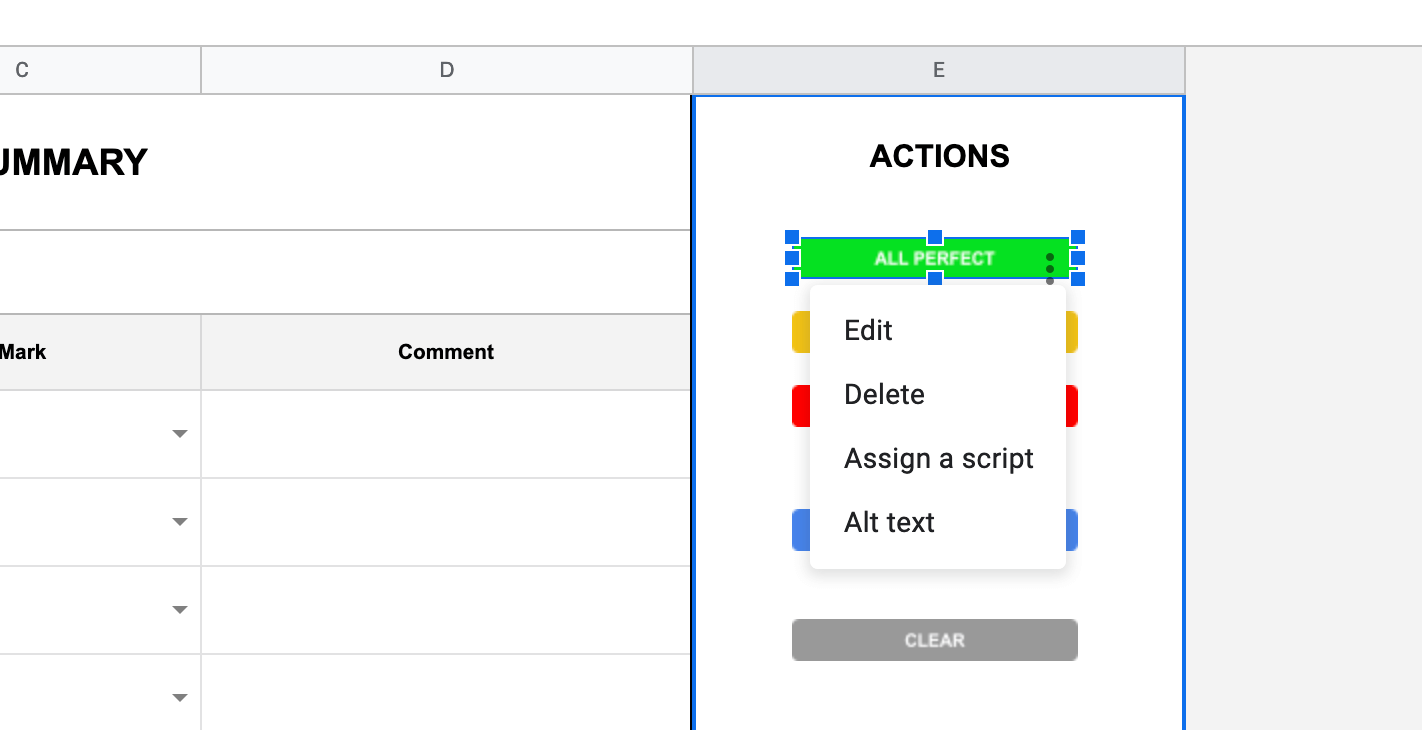
Úthlutaðu aðferðum okkar á hnappana sem búnir voru til áður. Veldu Úthlutaðu handriti eftir hægri-smell á hnappinn…
…og sláðu inn nafn aðferðarinnar, hér er það allt fullkomið
Þú þarft ekki að loka generatorinum þínum. Notaðu fjöldaaðgerðir til að undirbúa formið fyrir nýja skýrslu, breyta nafni eiginleikans og vista svo aðra útgáfu!
Möguleikar á Google Apps Script eru svo víðtækar að umfjöllun um þær allar myndi taka heila seríu greina. Ef þú hefur áhuga á að hagræða skrifstofustarfi þínu, endilega kíktu á opinber skjöl og gerðu rúmfötin þín enn snjöllari!
Það eru nokkur virkilega gagnleg ráð þarna úti, eins og þessi frá xfanatical.com um að flytja Google töflureikni út í PDF.
Dæmið sem lýst er í þessari grein er hér. Vonandi munt þú elska það. Skemmtu þér!








 Icelandic
  English
  German
  Swedish
  Danish
  Norwegian
  Finnish
  French
  Polish
  Arabic
  Italian
  Spanish
  Dutch
Dutch  Estonian
  Greek
Greek  Portuguese
  Czech
Czech  Latvian
  Lithuanian