Mūsdienās mākoņrisinājumi izspiež biroja darbam paredzētās darbvirsmas lietotnes. Vienu no lielākajiem biroja lietojumprogrammu komplektiem piedāvā Google, un tajā ietilpst dokumenti, izklājlapas un prezentācijas, tātad lielākā daļa no tā, kas nepieciešams vidējam birojam.
Šajā rakstā vēlos tuvāk aplūkot programmu Google Spreadsheets un parādīt, kā to padarīt vēl gudrāku, izmantojot Google Apps Script.
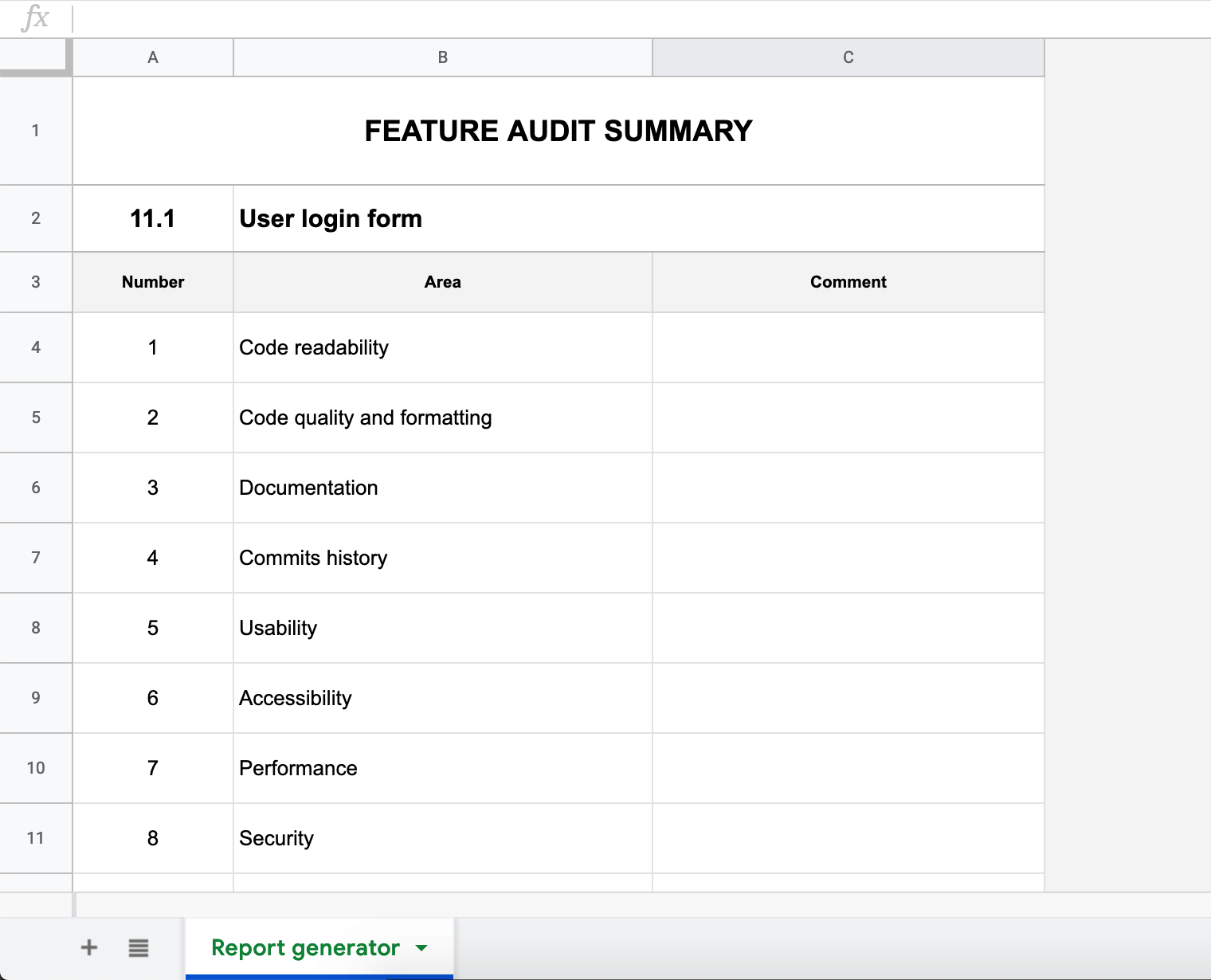
Iedomājieties, ka jūsu darbs ir saistīts ar kāda cita cilvēka darba pārraudzību, kas parasti nozīmē arī dažu ziņojumu rakstīšanu. Jūs vēlaties, lai viss būtu standartizēts un vispārīgs, tāpēc izveidojāt izklājlapu ar kontrolējamo lietu sarakstu un dažām šūnām komentāram. Pieņemsim, ka esat atbildīgs par digitālās kvalitātes produkts. Tad jūsu izklājlapa var izskatīties šādi:
Iepriekš minētajā piemērā var redzēt vairākas lietas:
funkcijas nosaukums (“Lietotāja pieteikšanās forma”) un numurs (piemēram, no ERP sistēmas),
to aspektu sarakstu, kas jums jāpārbauda un par kuriem jāsniedz atsauksmes (slejā “Joma”),
dažus tukšus laukus secinājumiem (slejā “Komentāri”).
Šī lapa saucas “Pārskatu ģenerators”, jo es jums parādīšu, kā šis dokuments var kļūt par patiešām noderīgu rīku, kas ļauj novērtēt kāda cilvēka darba rezultātu kvalitāti.
Ja vēlaties kvantitatīvi izteikt dažus rezultātus, iespējams, vislabākais risinājums būtu izmantot skalu, piemēram, 1-10 punkti, vai ko līdzīgu.
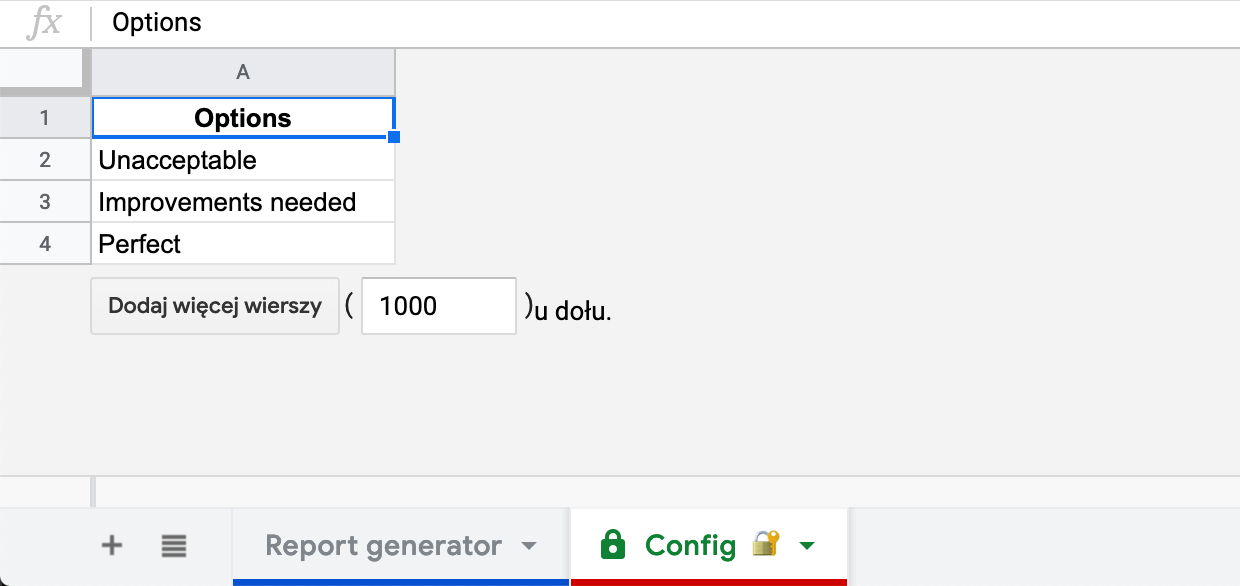
Izveidosim jaunu lapu tajā pašā dokumentā, nosauksim to par “Config” un definēsim to kā aizsargātu (vai vismaz pievienosim tās nosaukumam atslēgas atslēgu emotikonu). Šī lapa ir paredzēta tikai dažu iepriekš definētu opciju saglabāšanai, piemēram, kā norādīts tālāk:
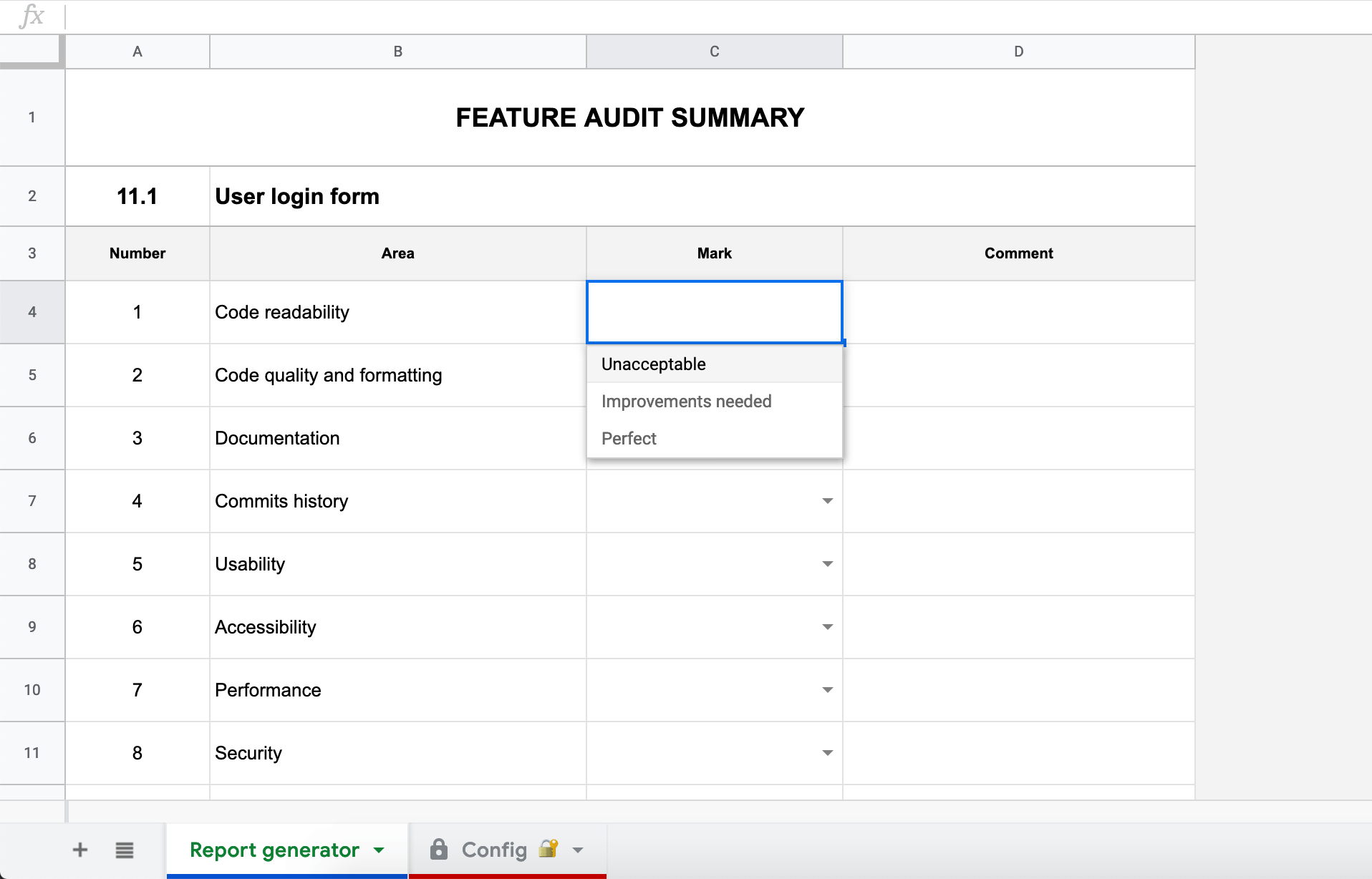
Tagad varat ievietot šīs vērtības dažos nolaižamajos logos. Pārskatu ģenerators lapu, izmantojot Dati validācija funkcija. Šeit var atrast norādījumus, kā to panākt:
Pēc tam varat viegli pārvērst vērtējumus skaitliskās vērtībās, izmantojot vienumu IF formula. Jūsu izklājlapa paliks cilvēkam draudzīga, un vienlaikus jūsu secinājumi būs kvantificēti (tātad izmērāmi un salīdzināmi).
Šis dokuments ir glīts, tomēr iedomājieties, kas notiek, ja jūsu darbības joma revīzija aug, un jums ir simtiem lietu, ko pārbaudīt. Varat saglabāt tukšu veidlapas veidni un kopēt to ikreiz, kad nepieciešams izveidot jaunu pārskatu, taču pārslēgšanās starp dokumentu sarakstiem un izklājlapu ir ļoti kaitinoša. Tas ir brīdis, kad jūs sākat domāt par automatizāciju.
Šis ir īstais brīdis, lai sāktu savu piedzīvojumu ar Google Apps Script!
Pirms sākam kodēt, sagatavosim dažas pogas masveida darbībām. Saskaņā ar iepriekš minēto piemēru:
atzīmēt visus vienumus kā “Perfekts”.”
atzīmēt visus kā “Nepieciešami uzlabojumi,”
atzīmēt visus kā “nepieņemamus”.”
reset all (iestatīt vērtību uz tukšu virkni).
Mums būs nepieciešama arī viena papildu darbība, lai pēc revīzijas pabeigšanas saglabātu jaunu failu.
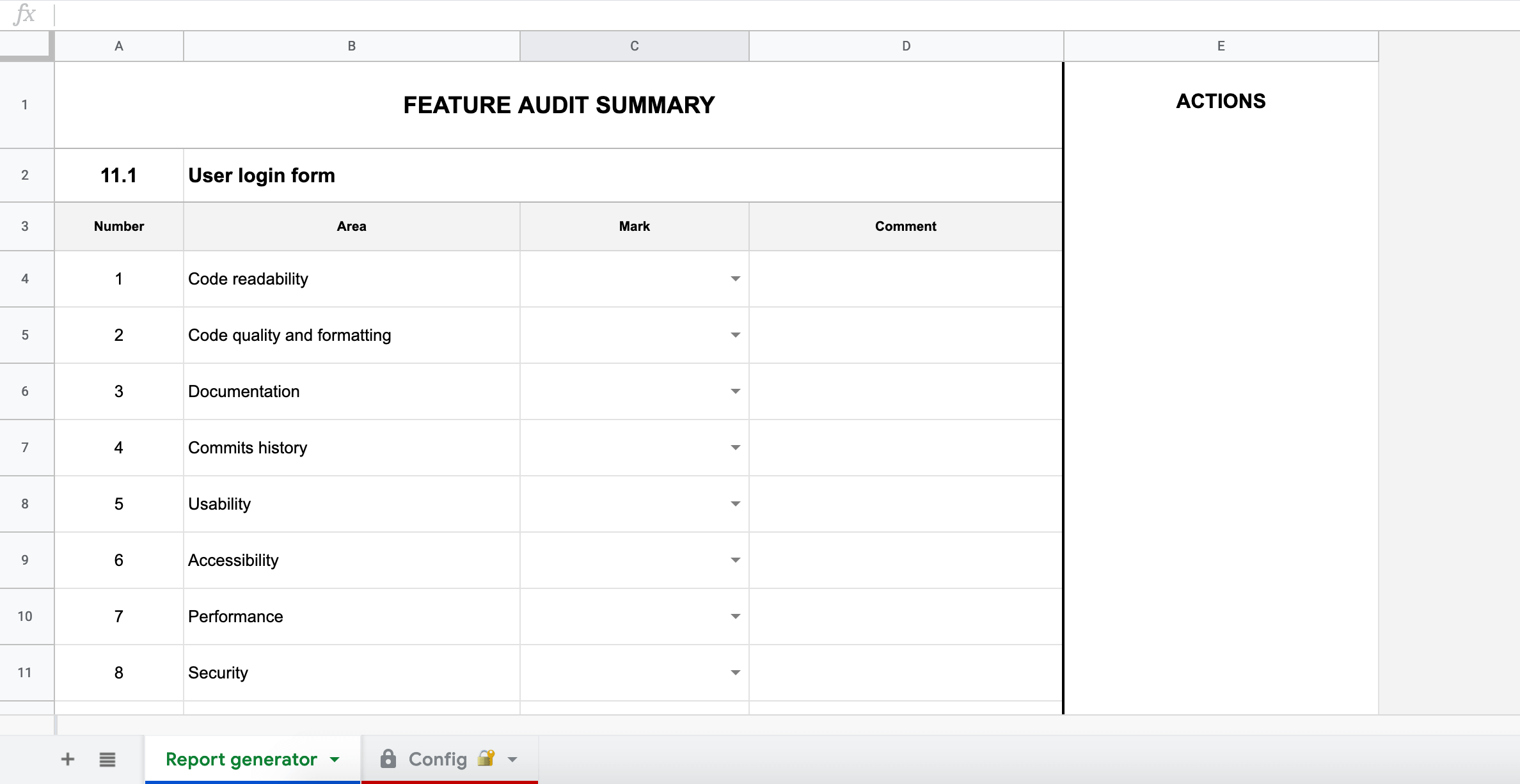
Vispirms paplašināsim mūsu Pārskatu ģenerators ar funkcionālo zonu, kurā ir pogas.
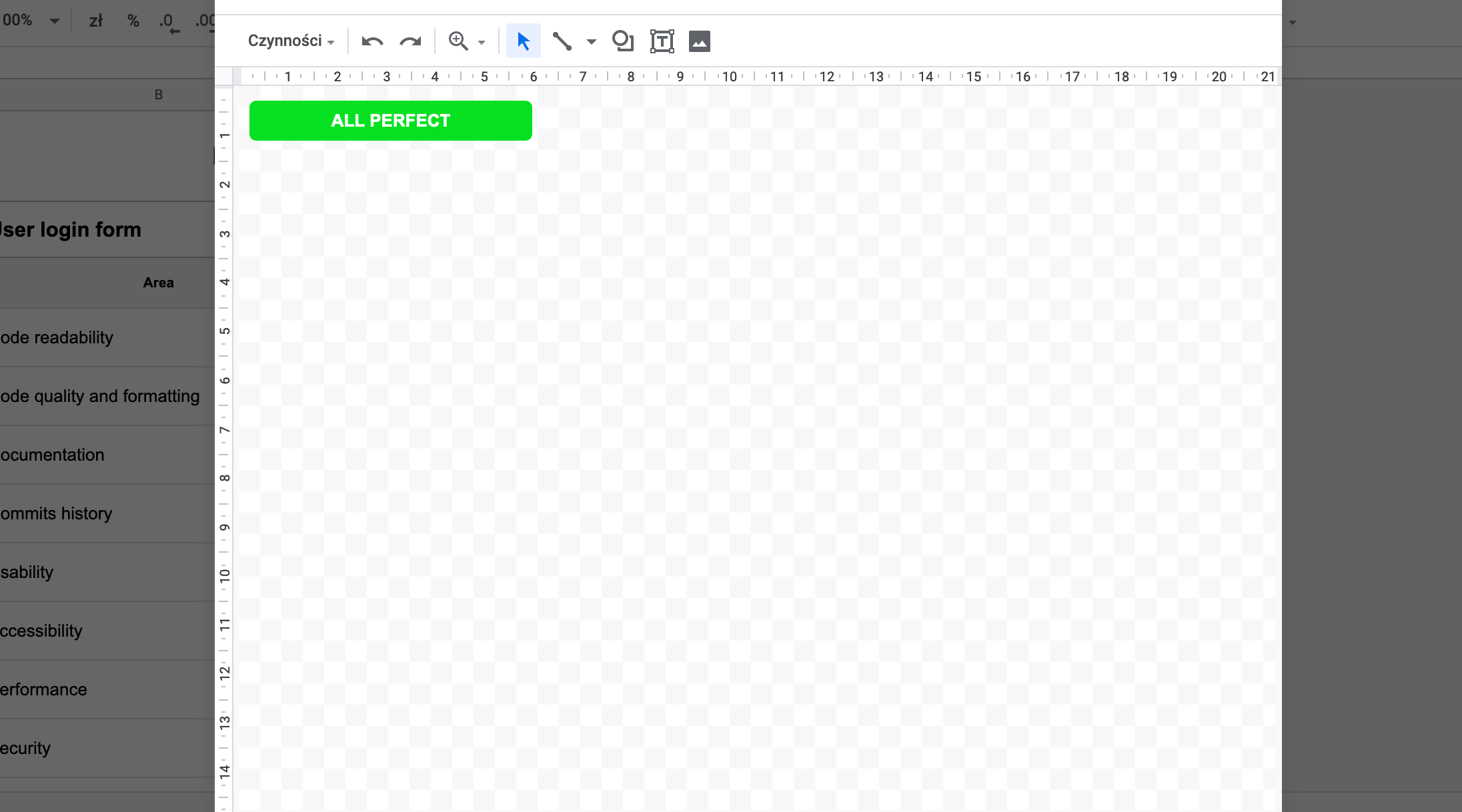
Pēc tam, izmantojot Ievietot -> Zīmēšana, pievienosim pogas pa vienai.
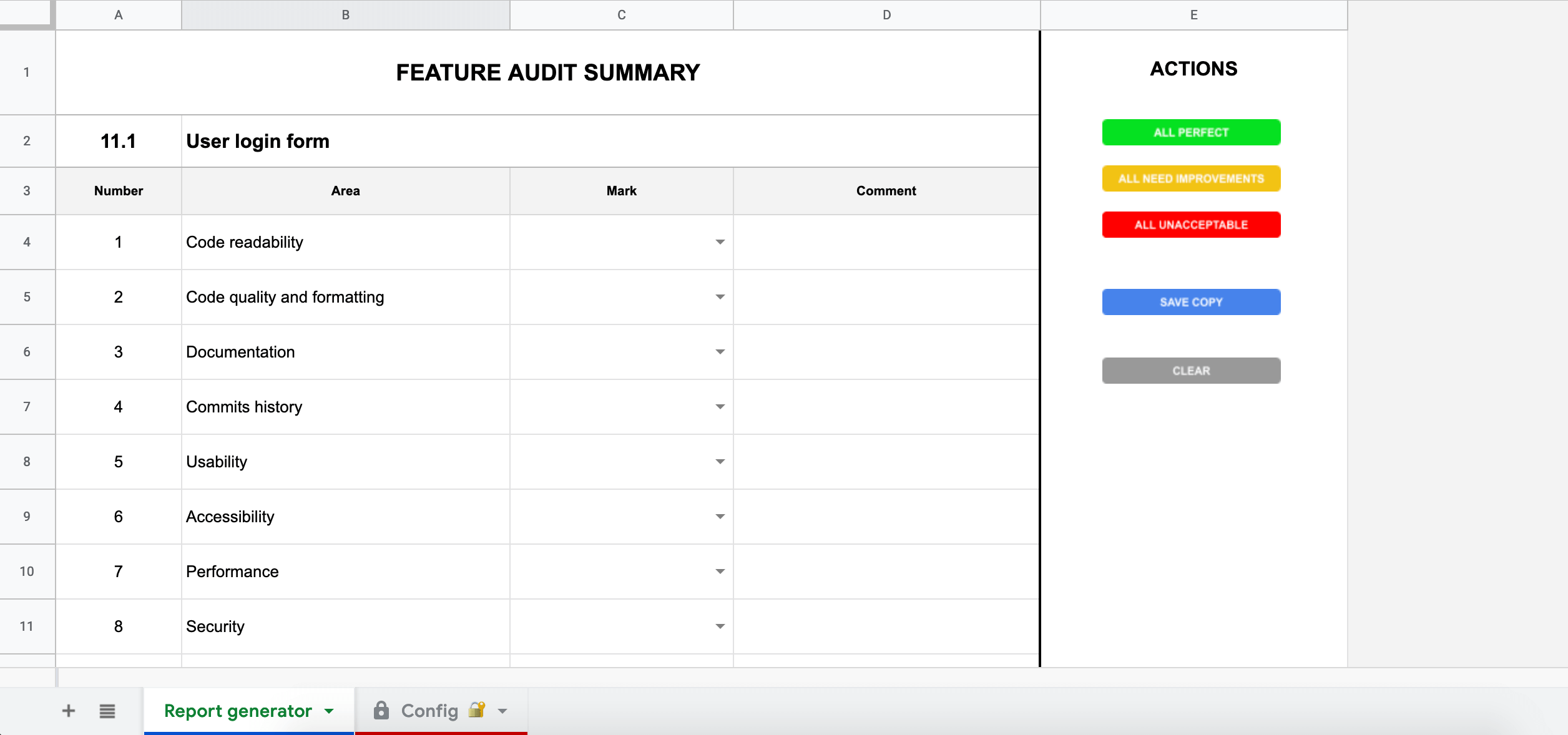
Mūsu parauga dokumentam vajadzētu izskatīties šādi:
Mēs esam gatavi pievienot loģiku šai skaistajai lietotāja saskarnei! Sākt ir ļoti vienkārši - vienkārši izvēlieties Rīki -> Skriptu redaktors augšējā izvēlnē, un pārlūks pāries uz jaunu karti.
Redaktora saskarne ir ļoti intuitīva. Ja esat iepazinies ar jebkuru kods redaktoru, jums vajadzētu viegli pārdēvēt savu failu vai izveidot jaunu (Faili -> Jauns -> Skripta fails).
Google Apps skripts nav nekas vairāk kā JavaScript brālēns, ja tā var teikt. Ja jūs zināt JS, arī jūs varat sasniegt GS prasmes!
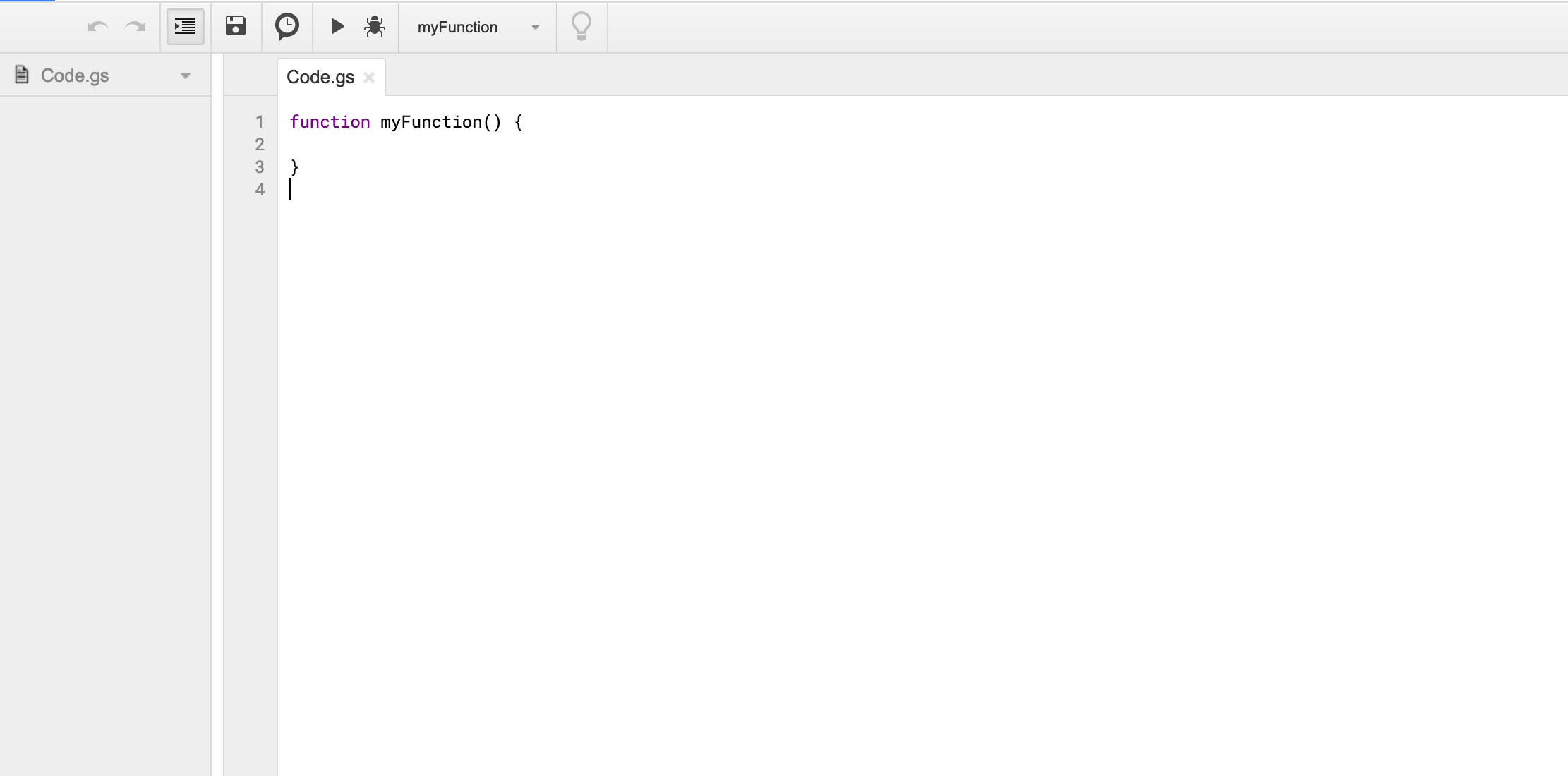
Pirmais solis ir apkopot visas iespējami nepieciešamās atsauces vienuviet un piešķirt tām jēgpilnus nosaukumus. Mēs sākam ar globālajiem mainīgajiem, noņemot noklusējuma myFunction deklarāciju un ierakstīt kaut ko noderīgāku Code.gs failu.
var spreadsheet = SpreadsheetApp.getActiveSpreadsheet()

// lapas atsauces

var report = spreadsheet.getSheets()[0]
var config = spreadsheet.getSheets()[1]
Iepriekš minētais kods ir diezgan saprotams, bet, lai tas būtu pilnīgi skaidrs:
getSheets metode, kas izsaukta uz Izklājlapa instance atgriež lapu masīvu no šīs izklājlapas; mūsu piemērā tā atgriež [Pārskatu ģenerators loksne, Konfigurēšana lapu] masīvs.
Tagad mēs varam doties tālāk un iegūt dažus noderīgus datus no mūsu izklājlapas.
// rediģējamā zona (šūnas ar nolaižamajiem logiem)

var dropdowns = report.getRange('C4:C13')

// šūna ar apakšvirsrakstu (funkcijas nosaukums)

var featureName = report.getRange('B2').getValue()

// opcijas no lapas 'Config
// ievērojiet, ka getRange() metodei var nodot vienu šūnu
// un opciju maiņa neietekmē skripta funkcionalitāti

var values = {
unacceptable: config.getRange('A2').getValue(),
improvements_needed: config.getRange('A3').getValue(),
perfect: config.getRange('A4').getValue(),
tukšs: '
};
Vienīgais, ko atliek kodēt, ir definēt funkcijas, kuras vēlamies piešķirt pogām.
// pogas funkcijas

funkcija allPerfect() {
dropdowns.setValue(values.perfect)
}

funkcija allNeedImprovements() {
dropdowns.setValue(values.improvements_need)
}

funkcija allUnacceptable() {
dropdowns.setValue(values.unacceptable)
}

funkcija clear() {
dropdowns.setValue(values.empty)
}

funkcija copy() {
var copy = spreadsheet.copy(featureName + ' - report')

// Tagad esam nokopējuši divas lapas ar vienādām vērtībām.
// bet mainīti nosaukumi (ar "copy" piedēkli),
// šajā gadījumā mums tām ir jāpiešķir oriģinālie nosaukumi.

// pārdēvēt atskaites lapu
copy.getSheets()[0].setName(report.getName())

// pārdēvēt konfigurācijas lapu
copy.getSheets()[1].setName(config.getName())
}
Portāls kopēt() metode automātiski izveidos jaunu izklājlapu ar nosaukumu (mūsu piemērā) “Lietotāja pieteikšanās forma - atskaite”, tieši blakus pašreizējam.
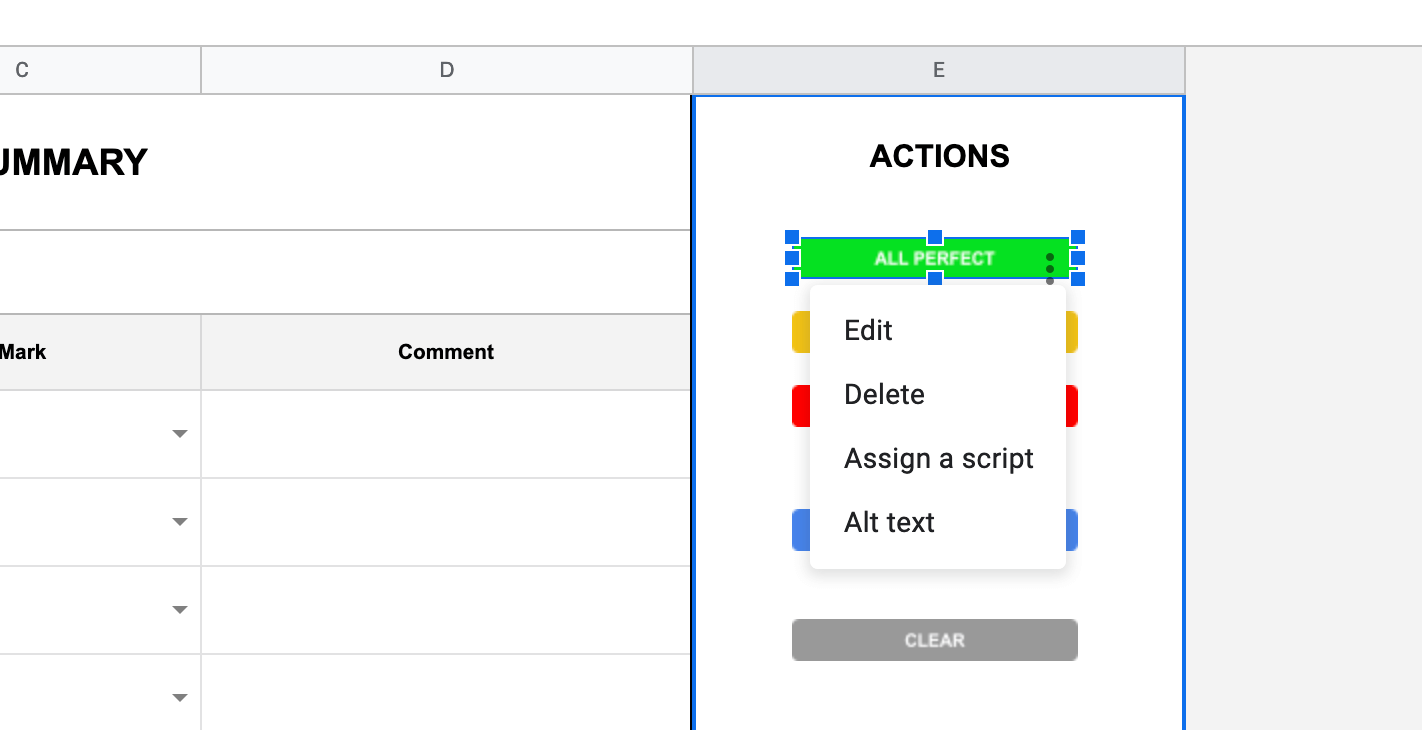
Piešķiriet mūsu metodes iepriekš izveidotajām pogām. Izvēlieties Piešķirt skriptu pēc pogas klikšķa ar peles labo pogu...
...un ierakstiet metodes nosaukumu, šeit tas ir allPerfect
Jums nav nepieciešams slēgt ģeneratoru. Izmantojiet masveida darbības, lai sagatavotu veidlapu jaunam pārskatam, mainītu funkcijas nosaukumu un pēc tam saglabājiet vēl vienu kopiju!
Iespējas Google Apps skripts ir tik plaša, ka to visu apspriešanai būtu nepieciešama vesela rakstu sērija. Ja jūs interesē biroja darba optimizācija, lūdzu, apmeklējiet vietni oficiālie dokumenti un padariet savas palagi vēl gudrāku!
Ir daži patiešām noderīgi ieteikumi, piemēram. šis no xfanatical.com par Google izklājlapas eksportēšanu uz PDF.
Šajā rakstā aprakstītais piemērs ir šeit. Ceru, ka jums tas patiks. Priecājieties!








 Latvian
  English
  German
  Swedish
  Danish
  Norwegian
  Finnish
  French
  Polish
  Arabic
  Italian
  Spanish
  Dutch
Dutch  Estonian
  Greek
Greek  Portuguese
  Czech
Czech  Lithuanian
  Icelandic