Hæ! Aftur höfum við undirbúið annað sett af gagnlegum skipunum til að hjálpa þér að kynnast notkun skeljarinnar. Fyrsta hluta kennsluefnisins má finna hér: Skel fyrir byrjendur – hluti 1.
Hér er tómt.
Tengill – kenning
Hvar er ég?
dagsetning – Ef við höfum slíka þörf og löngun, getum við athugað núverandi dagsetningu í skjákonsólunni.
damian@rubydev:~$ dagsetning
mið, 7 jan 2020,
Aðild og skráning
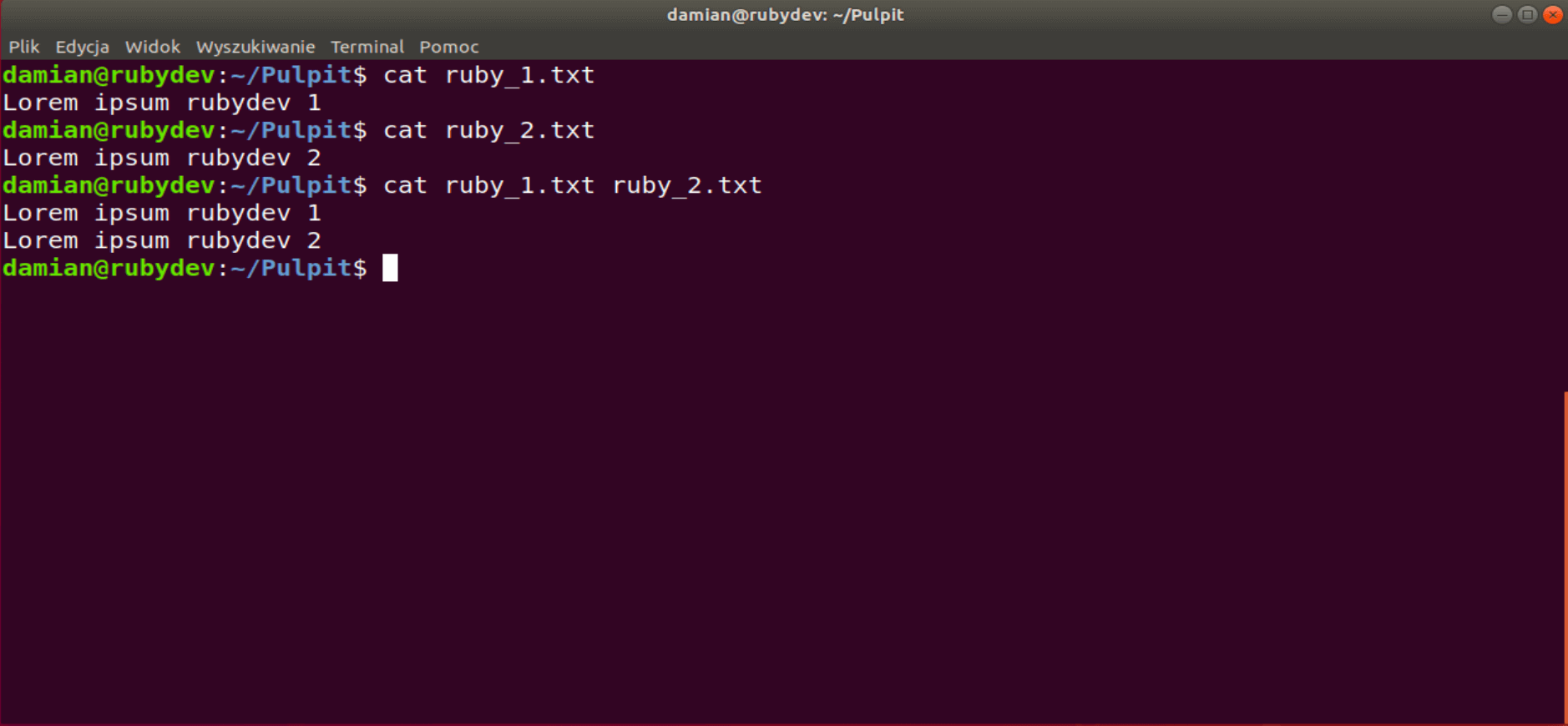
kisa (concatenate) – þessi skipun hefur margvíslega notkun, en vinsælasta notkunin er að birta efni skráa.
Í dæminu hér að neðan geturðu séð tvær skrár – rúbín_1.txt og rúbín_2.txt – ásamt innihaldi þeirra. The kisa [skráarnafni] Skipunin sýnir efni einnar skrár, á meðan cat [skráarnafni 1] [skráarnafni 2] Skipunin sýnir efni beggja skráa í réttri röð.
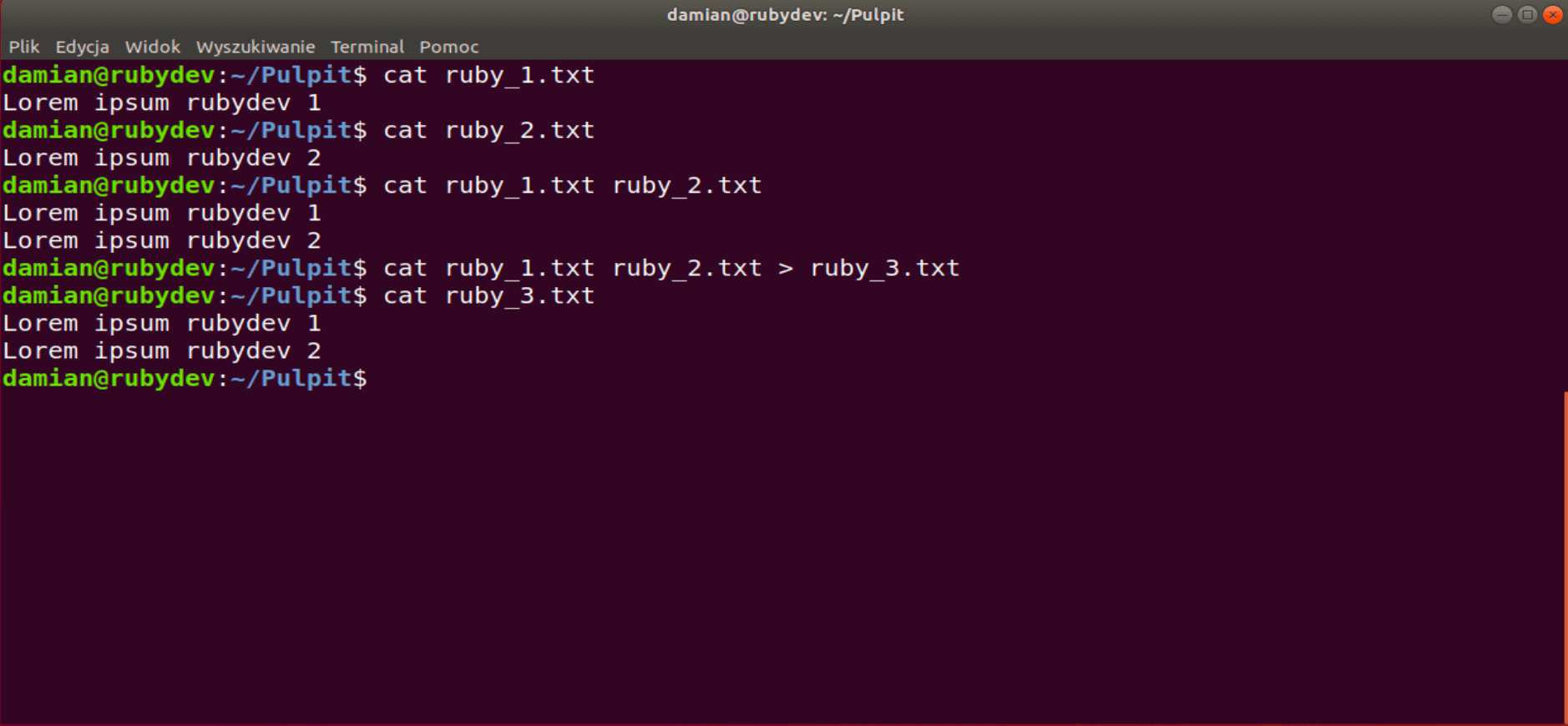
Það er enn eitt sem við getum gert með kisa skipun – beina staðalsútgangi í nýja skrá með því að nota > sign. Þetta þýðir að efnið sem birtist á skjánum verður beint á tilgreinda skrá. Ef tilgreinda skráin er ekki til á tilgreindum stað mun hún búa til sjálfkrafa.
Hvað höfum við hér?
p.s. (ferlastatus) – prentar út grunnupplýsingar um ferla í kerfinu. Þessi skipun er sambærileg við Verkefnisstjóra í Windows, þar sem þú sérð lista yfir öll keyrandi forrit og ferla. Hvert forrit, hvert program eða hver keyrandi skipun verður að ferli með sínum einstaka auðkennara, svokölluðum PID (ferlaauðkenni).
Eins og þú sérð, p.s. Skipunin birtist ekki okkur mikið. Til að athuga alla virka ferla, þurfum við að kalla p.s. með aðstoð rök.
Til að sjá alla ferla í kerfinu, með BSD-samsetningu:
   ps ax
   ps axu
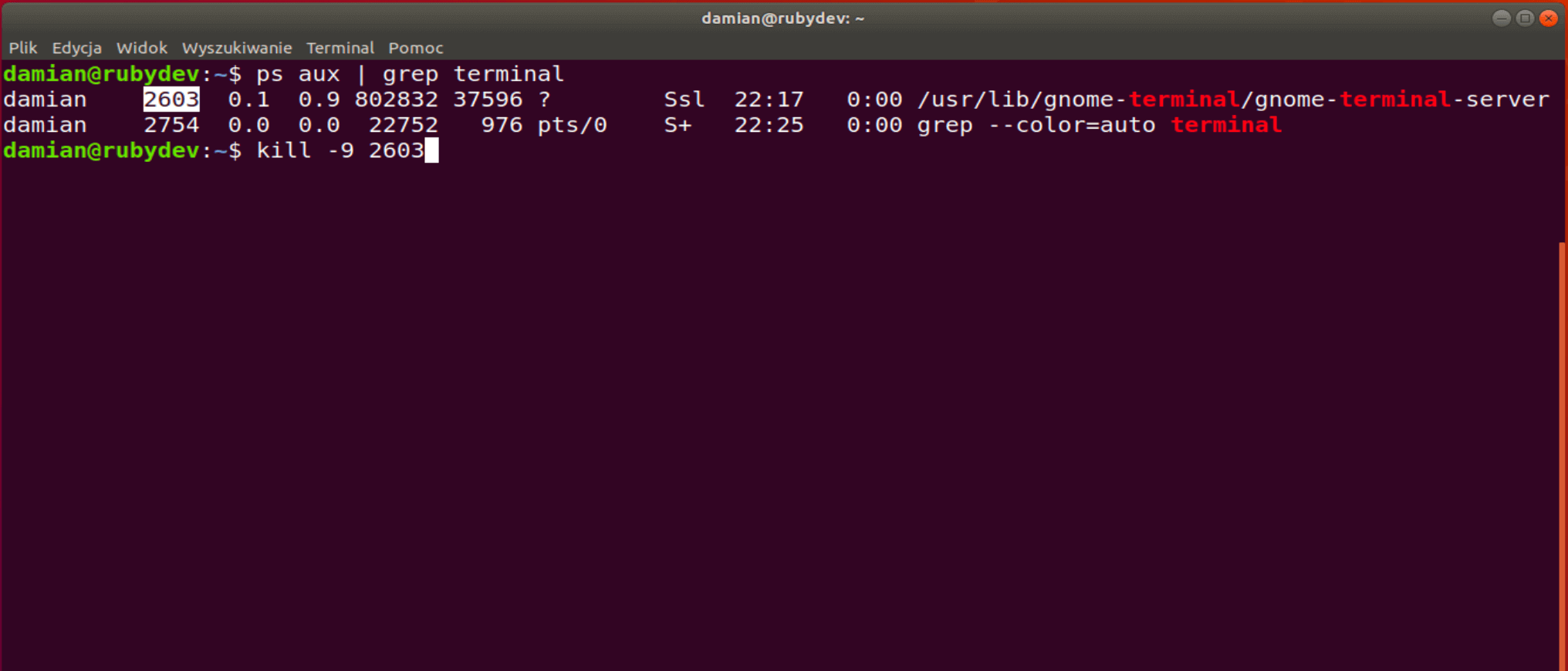
drepa – stundum hættir forrit eða umsókn að bregðast við. Hér er drepa Skipunin kemur sér vel. Til drepa ferli, allt sem þú þarft að gera er að ljúka því drepa Skipun með PID-gildinu sínu.
Hvernig finnur þú PID-gildi þess ferlis? Það er best að nota hið fyrrnefnda. ps aux skipun. Það getur gerst að drepa Eina og sér nægir ekki vegna þess að ferlið er að bíða eftir að annað háð ferli ljúki. Þess vegna, drepa er einnig oft notað með -9 valkostur. Hann þýðir tafarlausa lokun á keyrandi ferli, svo áður en þú notar þennan valkost skaltu ganga úr skugga um að allar mikilvægar breytingar hafi verið vistaðar. Skoðum dæmi um slíka skipun:
damian@rubydev:~$ kill -9 1234
Echo!
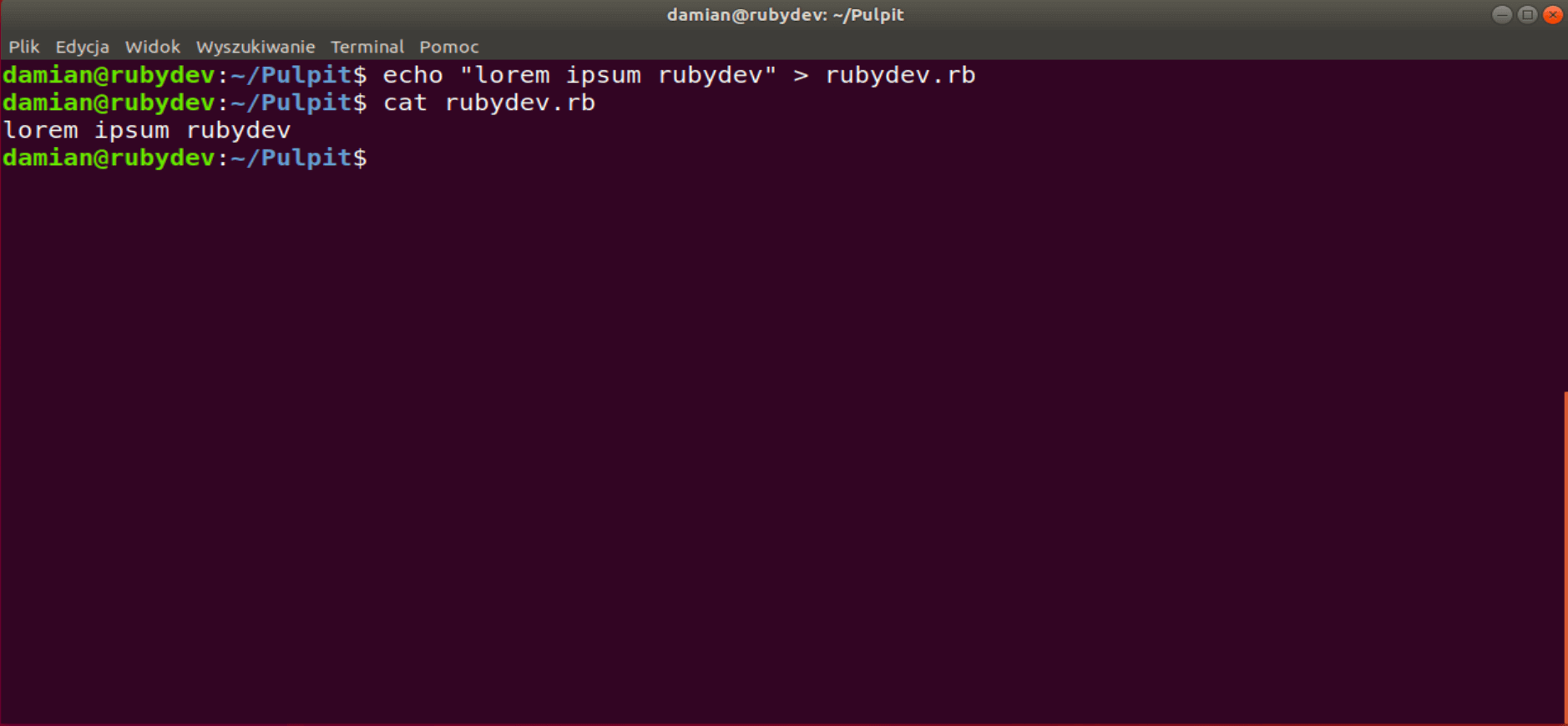
endurómur – þetta er skipunin sem skilar textanum sem henni er treyst fyrir. Á svipaðan hátt og í tilviki kisa, þú getur beint innsláttartextanum í skrá með hjálp endurómur skipun.
Það gæti verið gagnlegt
Þegar þú vilt skoða sögu fyrri skipana sem þú hefur slegið inn, getum við notað saga skipun.
Ef þú vilt hreinsa skjátermínalsgluggann, þarftu skýr skipun.
Þeir Útgöngu Skipunin, eins og nafnið gefur til kynna, lokar skýlinu eða núverandi opnuðu flipanum.
Byrjunin og endinn
Þeir höfuð command sýnir upphaf skráar eða staðlaðs úttaks. Sjálfgefna gildi er fyrstu tíu línurnar. Þú getur sérsniðið það með -n valkostur þar sem þú getur sett hvaða heiltal undir n. Til að skýra þetta betur mun ég nota dæmi.
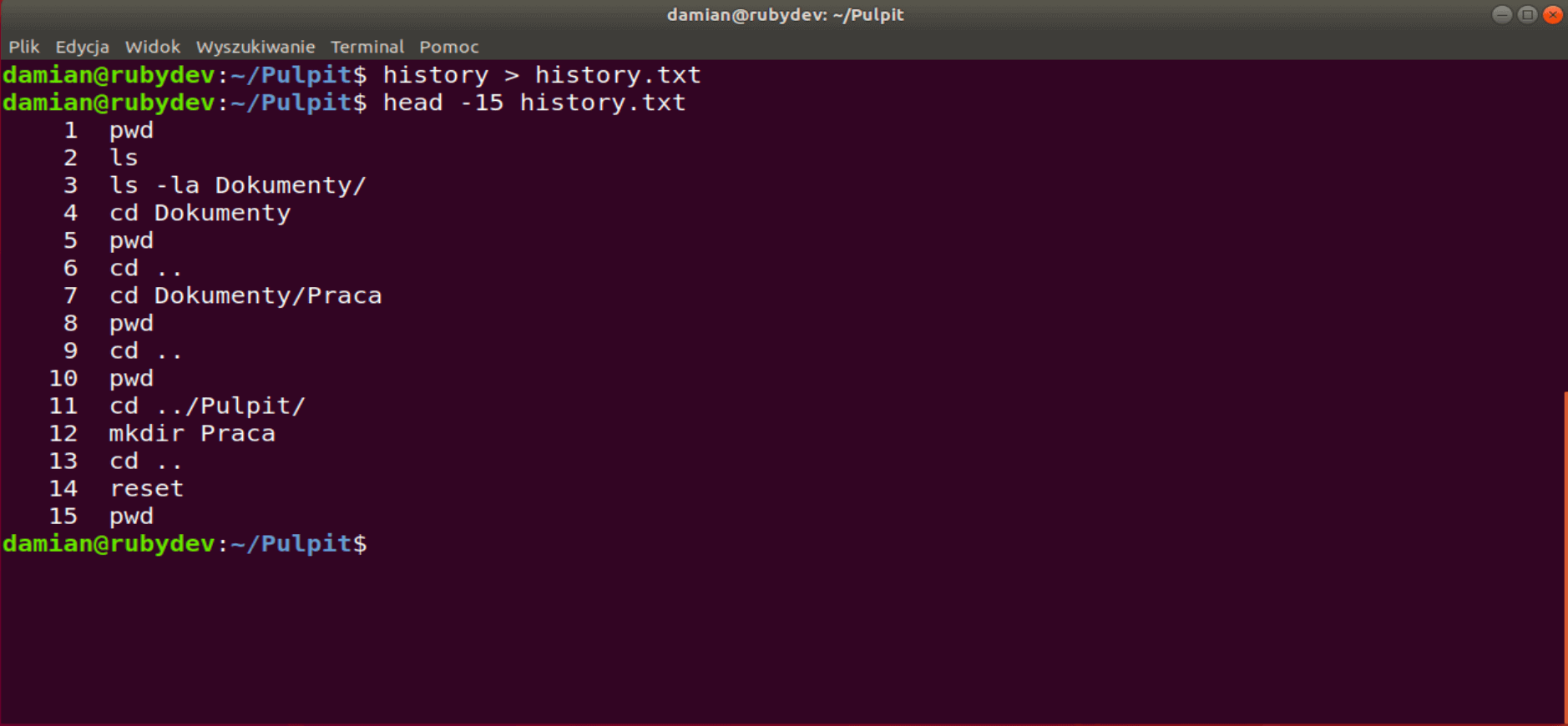
Við munum þurfa textaskrá. Skulum nota þá sem þegar hefur verið nefndur. saga Skipun og endurbeining > einkenni.
damian@rubydev:~$ history > history.txt
Á þennan hátt var skrá búin til með allri sögu skipana. Síðan, með því að nota höfuð -15 history.txt, það er hægt að birta fyrstu fimmtán skipanirnar sem skráðar voru í skelina.
Á sama hátt, hal Skipunin mun sýna okkur síðustu línurnar í valda skránni.
Leita
grepið (global regular expression print) er notað til að leita í texta að strengi sem passar við gefið reglubundið mynstur (RegExp). Það er mjög oft notað til að finna ákveðið mynstur í skrá eða til að “síta” útkomuna. Til þess skulum við nota hið áður búna saga.txt Skráðu og athugaðu hve oft p.s. Skipunin hefur verið notuð hingað til:
damian@rubydev:~$ grep ps history.txt
   82  echo "Lorem ipsum rubydev 1" > ruby_1.txt
   84  echo "Lorem ipsum rubydev 2" > ruby_2.txt
   92  ps
   93  ps aux
   94  ps --help
   95  man ps
   96  ps -h
   98  ps --help
   99  ps -ejH
  100  ps aux
  101  man ps
  102  ps -aux
  103  ps aux
  109  history | grep ps
  113  echo "lorem ipsum rubydev" > rubydev.rb
Eins og þú sérð, grepið fann einnig orð sem innihalda orðasambandið p.s.. Orðalagið sem notað var í dæminu okkar var p.s. Aðeins. Ég hyggst skrifa sérstaka grein um reglubundnar tjáningar, en um stundina hvet ég þig til að kanna efnið sjálfstætt. Grunnþekking dugar í bili.
Að sameina skipanir
| (pipe) er tákn sem gerir okkur kleift að sameina nokkur skipanir (ferli) og keyra þau samtímis. Nánar tiltekið getum við tengt úttak (stdout) annars skipans við inntak (stdin) hins. Þetta er mjög gagnleg eiginleiki.
SKREF_A | SKREF_B
SKREF_A | SKREF_B | SKREF_C
Til dæmis:
saga | grep ps
Úttakið (stdout) af saga Skipun verður leitað af grepið Skilaðu öllum strengjunum með samsvarandi p.s. tjáning.
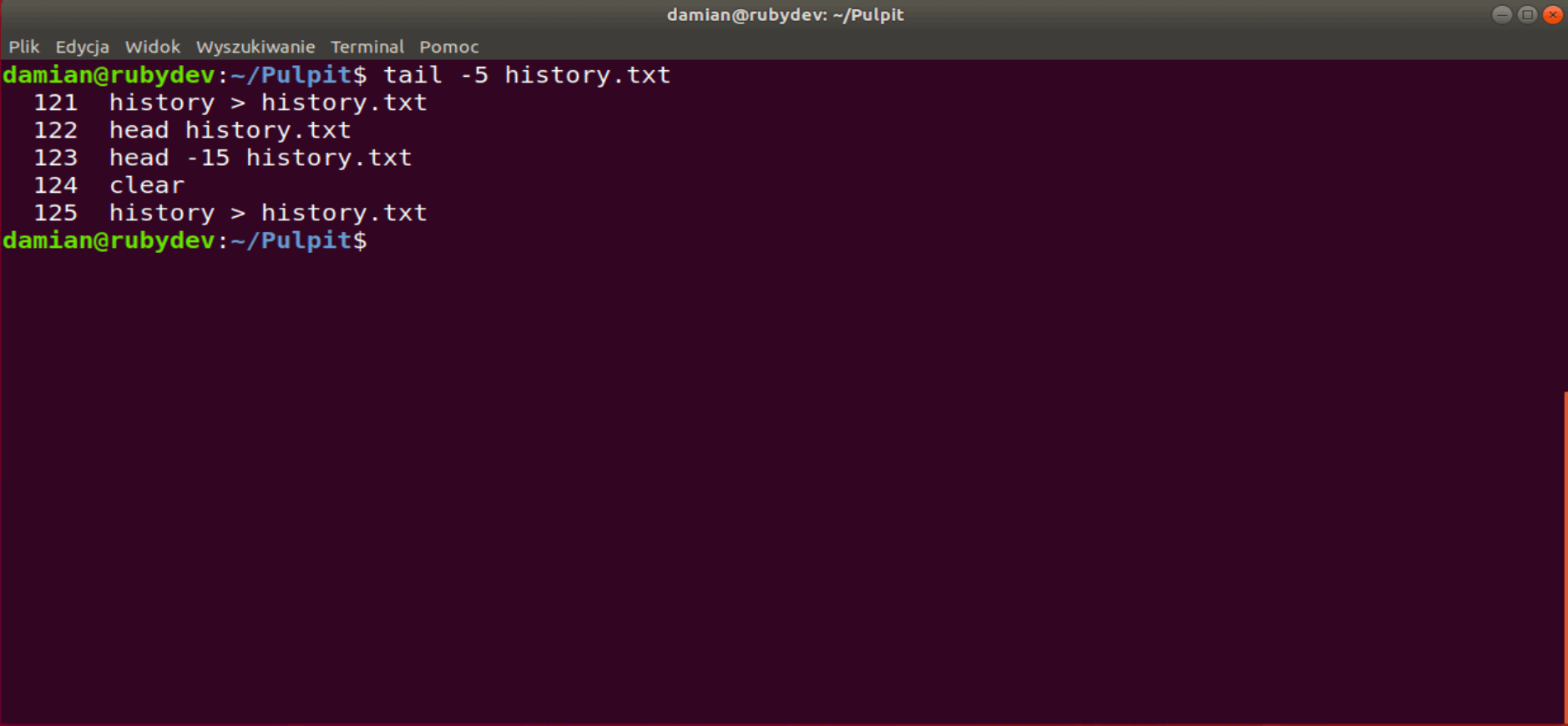
saga | hala -5
Í þessu tilfelli, með því að nota hal skipun með -5 Valkosturinn mun birta fimm síðustu línur af úttakinu (stdout) af saga skipun.
Þessi samsetning er sérstaklega gagnleg þegar leitað er að PID-gildi ferlisins sem þú vilt stöðva. Mundu að keyra grepið Skipunin mun einnig búa til ferli, svo þú munt venjulega sjá PID-gildi þess. grepið ferli í síðustu línu.
Aðgangur að skrám og möppum
Áður en við komum að skipaninni sem breytir tegund aðgangsleyfa, er vert að nefna að hvert stýrikerfi hefur svokölluð aðgengisréttindi. Þetta þýðir að hver skrá eða möppu inniheldur lýsigögn um hverjum er heimilt að nálgast hana. Fyrsti dálkurinn í eftirfarandi “útgáfu” segir okkur allt um þetta (útgáfuupplýsingar birtar í skjákassanum):
saga | hala -5
Aðgangur að skrám og möppum er skilgreindur af þremur þáttum. Sá fyrsti (notandi) merkir einn notanda, sá annar (hópur) merkir hóp, en sá þriðji (aðrir) gildir um alla aðra notendur.
d – ákvarðar hvort um möppu eða skrá er að ræða (d – mappa, f – skrá)
lesa, skrifa, framkvæma – notendaréttindi
r-x – heimildir fyrir hópinn
r-x – heimilað fyrir alla aðra notendur
Til að einfalda það geturðu skipt því í þrjá hluta:
Farið nú með okkur til kjarna merkings þessara réttinda:
r (lesa) – gerir þér kleift að lesa efnið
w (ritaðu) – gerir þér kleift að breyta efninu
x (keyra) – gerir þér kleift að keyra skrá eða opna möppu
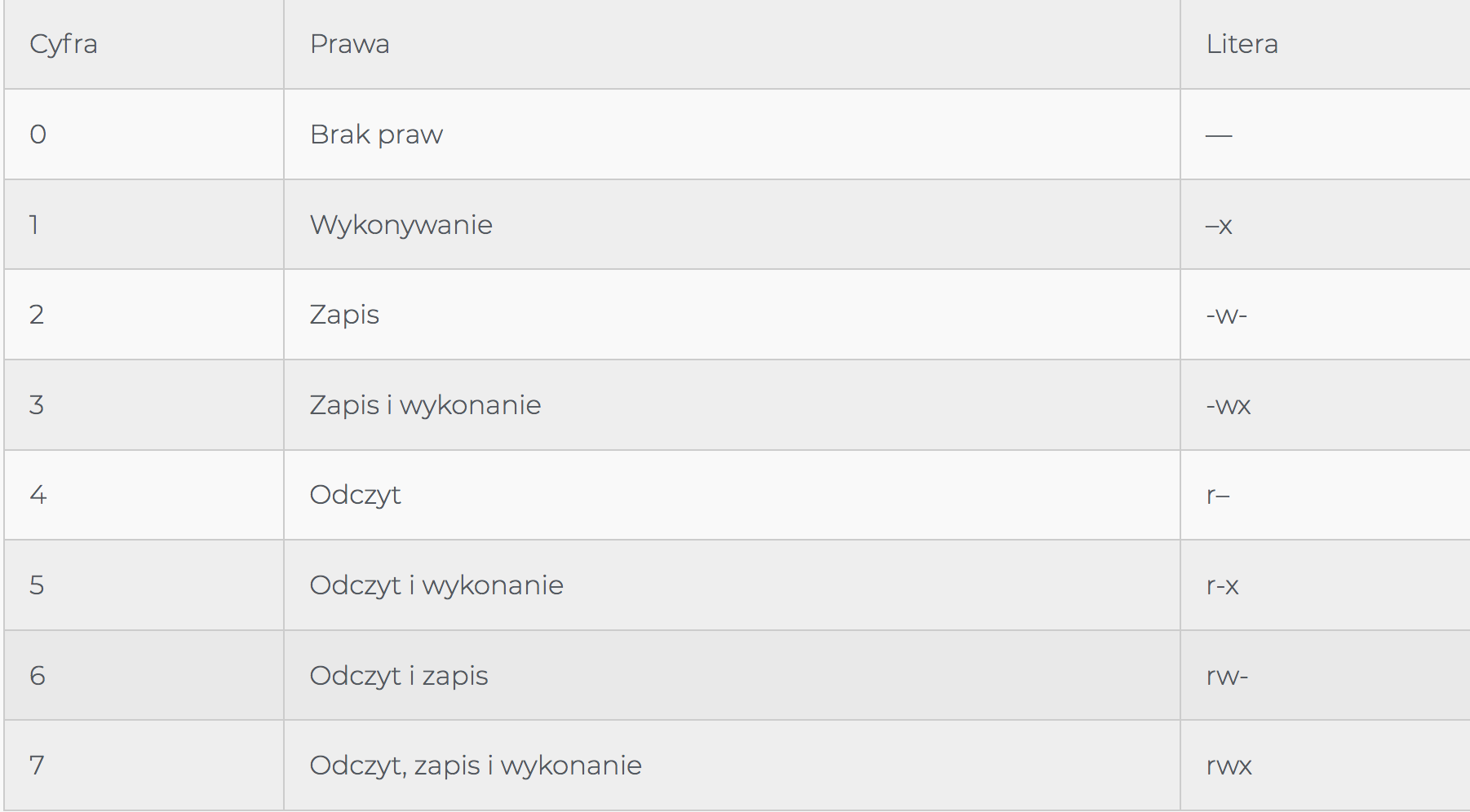
Aðgangstillingar skráa eða möppna er hægt að breyta með því að nota chmod (change mode) skipun. Einfaldasta leiðin til að breyta heimildum er að nota innbyggða kerfið og slá inn heimildarnúmer fyrir notanda, hóp og aðra.
Til að koma þessari þekkingu í framkvæmd skulum við breyta heimildum fyrir ofangreinda. vídeó Skjalasafn fyrir hópa og aðra notendur – taktu allar heimildir þeirra tveggja, en skilðu eftir fulla heimild fyrir einn notanda. Samkvæmt töflunni hér að ofan er “engin réttindi” merkt með tölunni 0. Strax eftir chmod Í skipuninni þarftu að slá inn þrjá tölustafi, þar sem hver og einn tilgreinir réttindi fyrir tiltekinn flokk (notandi – hópur – aðrir). Að lokum skaltu gefa nafn skráarinnar eða möppunnar. Skipunin ætti að líta svona út:
damian@rubydev:~$ chmod 700 Wideo
damian@rubydev:~$ ls -l | tail -1
drwx------ 2 damian damian 4096 sty 6 17:41 Wideo
Yfirlit
Það er heill svarm af öðrum skipunum og auðveldasta leiðin til að ná tökum á þeim öllum er að æfa sig í að leysa ákveðin vandamál. Ef þú vilt læra meira um þau, Ég mæli með vasa-Linux-orðalistanum yfir skipanir.. Að mínu mati er þetta ánægjulegur háttur til að dreifa sér á meðan maður er í almenningssamgöngum.







 Icelandic
  English
  German
  Swedish
  Danish
  Norwegian
  Finnish
  French
  Polish
  Arabic
  Italian
  Spanish
  Dutch
Dutch  Estonian
  Greek
Greek  Portuguese
  Czech
Czech  Latvian
  Lithuanian