Programování v jazyce Ruby. Terminál pro začátečníky - část 1
Damian Watroba
Software Engineer
Je čas probrat druhý bod (Terminál) z článku Jak začít programovat v jazyce Ruby v 7 krocích. Bez dalších okolků vás zvu k přečtení obsahu a následnému praktickému cvičení, které jsem pro vás připravil. Jdeme na to!
Terminál - teorie
Terminál je základní nástroj každého operačního systému, nazývaný také konzola nebo příkazový řádek. Pokaždé, když uslyšíte některý z těchto termínů, budete vědět, že jde o něj. Umožňuje komunikaci se systémovým shellem, například s bashem (výchozí shell pro Ubuntu). Shell funguje jako prostředník mezi operačním systémem nebo aplikacemi a uživatelem. Zjednodušeně řečeno, konzola umožňuje zadávat příkazy systému. Nezáleží na tom, v jakém jazyce programujete - čím dříve si tento nástroj osvojíte, tím lépe. Terminál bude sloužit k instalaci/spouštění programů v počítači, správě prostředků počítače, procházení adresářů, vytváření souborů nebo spouštění předem připravených skriptů. Tyto dovednosti jsou nezbytné při správě serveru, který nemá grafické uživatelské rozhraní (GRAFICKÉ UŽIVATELSKÉ ROZHRANÍ).
Klávesová zkratka pro otevření terminálu je ctrl + alt + t.
Mnoho lidí se snaží odložit učení příkazového řádku a hledá verze programů s pěkným grafickým rozhraním. Pokud se však chcete pustit do dobrodružství s programováním, bude terminál nepostradatelným prvkem výuky, takže je na čase se s ním spřátelit. Začátky mohou být těžké, ale nebojte se.
Terminál - praxe
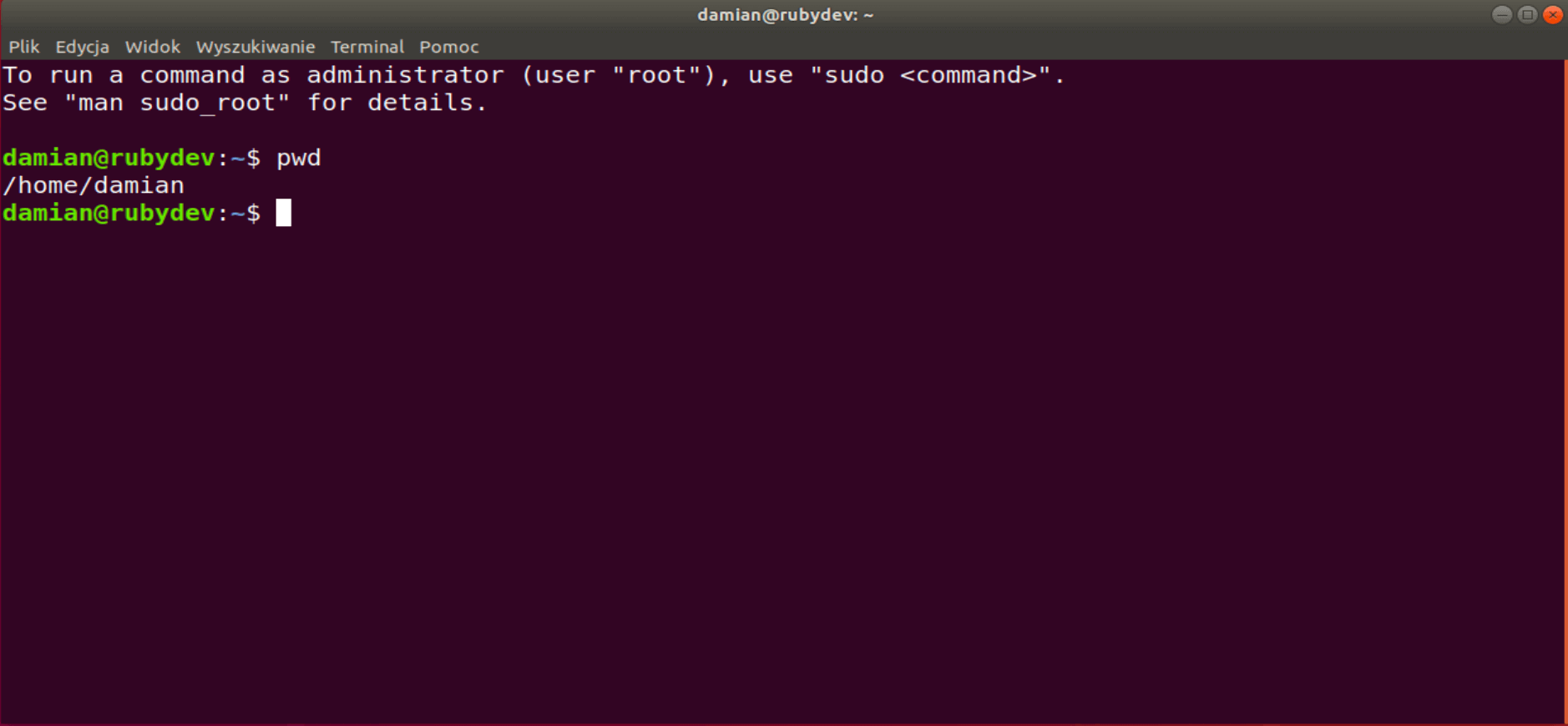
Na obrázku výše máme již otevřený terminál Ubuntu, kde můžete vidět:
damian@rubydev:~$
První část před dvojtečkou není nic jiného než uživatelské jméno, které jsme zvolili při instalaci Ubuntu, a název našeho počítače. Tilda však ~ znamená domovský adresář. Poslední znak $ je takzvaný "prompt". Po něm lze zadávat příkazy.
Kde to jsem?
pwd (Tisk pracovního adresáře) - vždy vrátí cestu k místu, kde se právě nacházíte. Když se ztratíte, můžete vždy použít příkaz pwd příkaz.
Na tomto místě je vhodné poznamenat, že ihned po spuštění konzoly se vždy nacházíte ve svém domovském adresáři, tj. / home / USER_NAME, kde USER_NAME znamená vaše uživatelské jméno.
Ukažte mi, co máte!
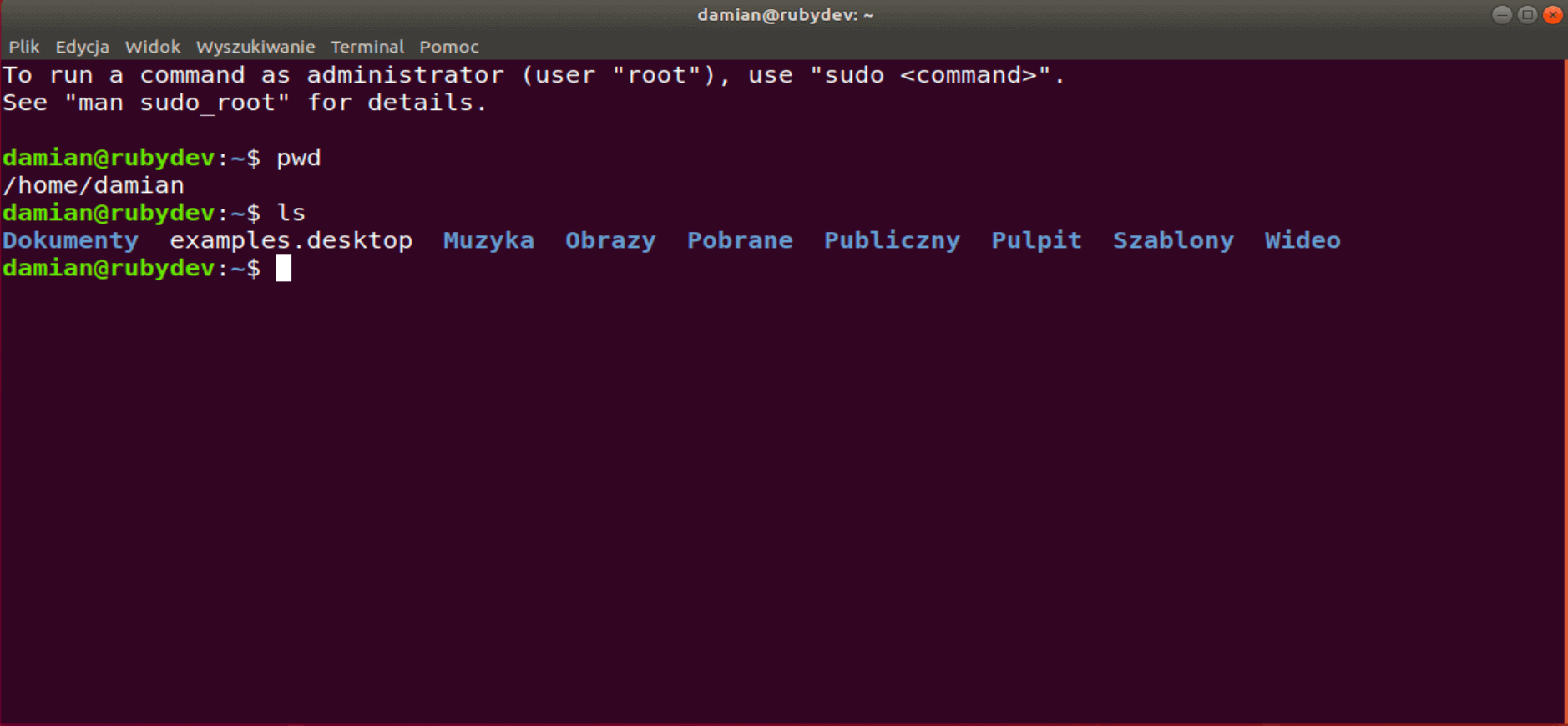
ls (Seznam) - je to jeden z nejčastěji používaných příkazů pro zobrazení obsahu adresáře, ve kterém se právě nacházíte.
Příkazy mohou také přijímat argumenty (volby), které určitým způsobem mění chování příkazů. Můžete je zapsat společně nebo samostatně, např:
damian@rubydev:~$ ls -la
nebo:
damian@rubydev:~$ ls -l -a
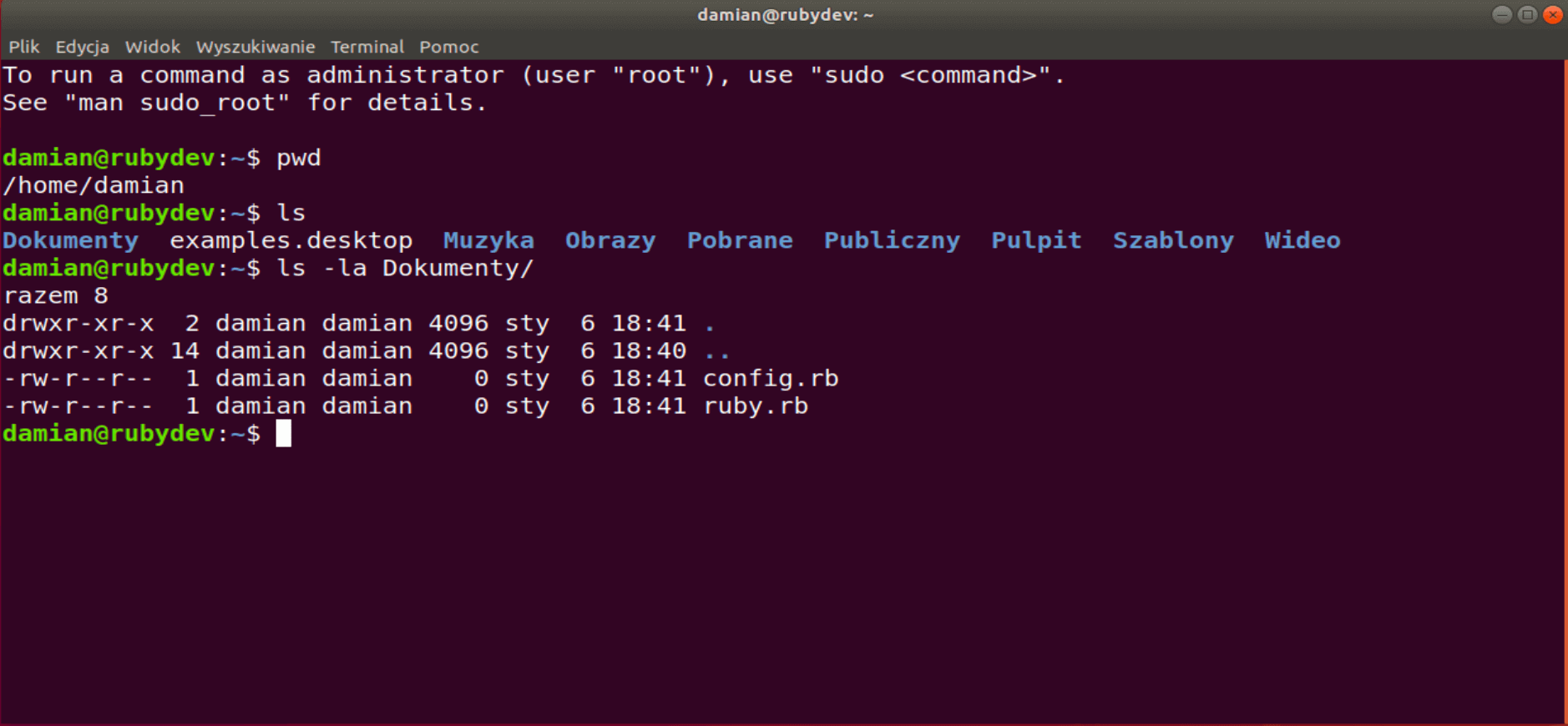
-l je volba, která vytiskne soubory a adresáře ve formě seznamu s podrobnými informacemi, zatímco volba -a nebo --všechny vypíše také skryté soubory (tj. soubory, jejichž název začíná tečkou).
Před předávanými možnostmi se obvykle uvádí - nebo --. Dalším užitečným trikem je zadat cestu k adresáři, jehož obsah chcete zkontrolovat, hned za položku ls nebo po předání možností (pokud je používáte). Tímto způsobem to provedete, aniž byste změnili svou aktuální polohu.
V tomto případě jsme se dozvěděli, jaké soubory máme v adresáři Dokumenty bez přesunu z domovského adresáře.
Vydejme se na cestu!
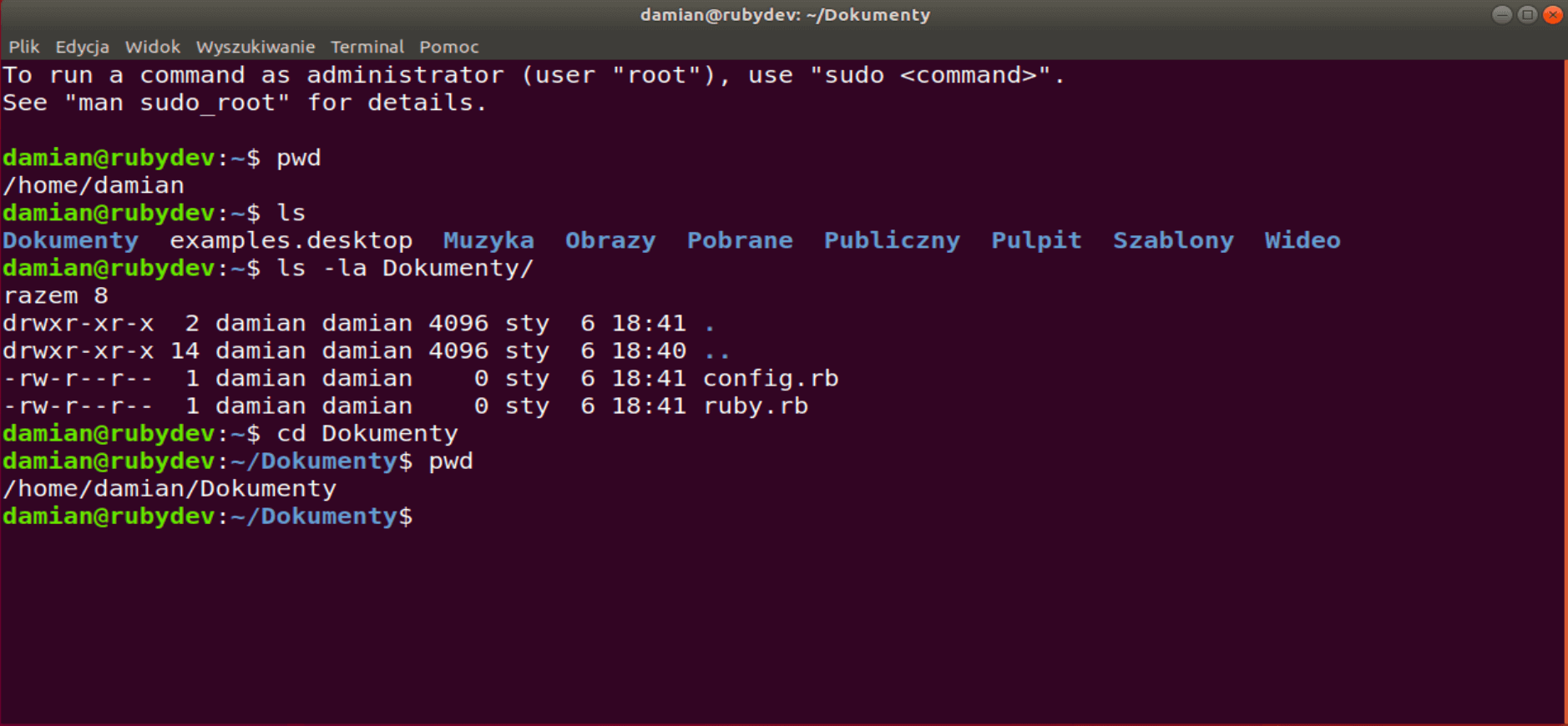
Je čas trochu prozkoumat váš systém a naučit se v něm pohybovat. Budeme používat cd (změna adresáře) přesunout.
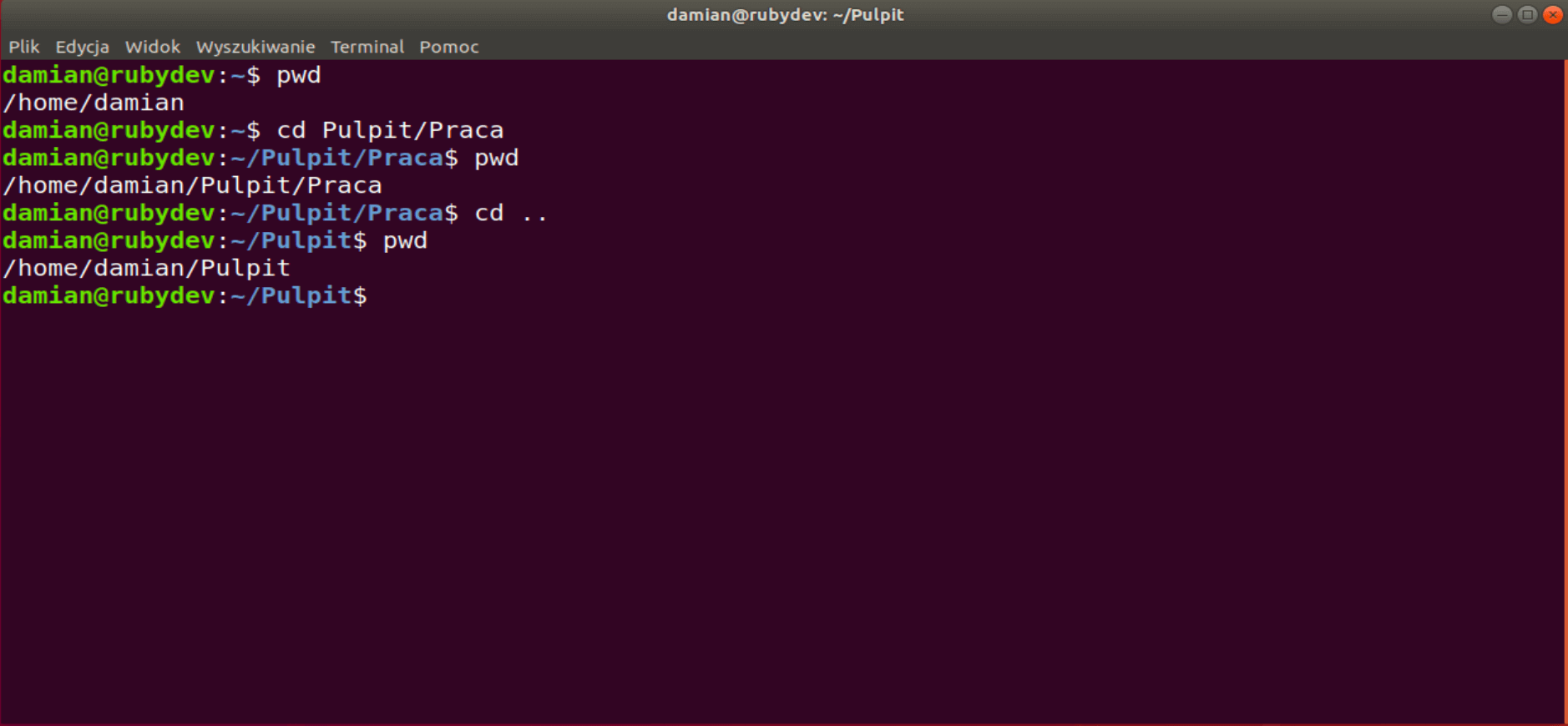
Pokud chcete jít do Dokumenty z domovského adresáře, bude příkaz vypadat takto: CD Dokumenty. Chcete-li se ujistit, že jste na správném místě, můžete si to ověřit pomocí již známého. pwd příkaz:
Pokud se chcete vrátit zpět, můžete použít příkaz cd .., ale nezapomeňte, že .. vás přenese zpět do nadřazeného adresáře, nikoli do místa, odkud jste příkaz zadali. Možná, že tato obrazovka bude tento problém ilustrovat lépe:
Vyplatí se také znát některé zkratky, které vám pomohou pracovat efektivněji. Stránky cd nebo cd ~ se dostanete přímo do domovského adresáře odkudkoli v systému.
damian@rubydev:~/Pulpit/Praca$ cd
damian@rubydev:~$ pwd
Pokud se potřebujete dostat do kořenového adresáře, tzv. "root", zvolte /. Jedná se o základní adresář systému, který obsahuje adresáře s konfiguračními soubory, nainstalovanými aplikacemi a uživatelskými adresáři (včetně vašeho domovského adresáře).
 damian@rubydev:~$ cd /
 damian@rubydev:/$ pwd
 /
Další věcí, která vám usnadní práci, je používání tlačítka TAB. Nemusíte pokaždé zadávat celý název adresáře, do kterého chcete přejít, nebo si dokonce pamatovat jeho celý název. Zadáte-li první písmeno katalogu a stisknete klávesu TAB, terminál vám nabídne dostupné možnosti nebo příkaz ihned dokončí, pokud existuje pouze jedna možnost. Pojďme si to vyzkoušet:
damian@rubydev:/$ cd P[tab]
 Pobrane/ Publiczny/ Pulpit/
 damian@rubydev:/$ cd P
 damian@rubydev:~$ cd D[tab]
 damian@rubydev:/$ cd Dokumenty/
V tomto školení budeme tabulátor používat poměrně často.
Nápověda?
Zapomněli jste, jaké možnosti <codecd funguje? Můžete použít podporu dokumentace, kterou nabízí váš systém. Na adrese muž (ruční) příkaz se používá k tomuto účelu:
damian@rubydev:/$ man cd
To není jediný způsob. Můžete také použít --help nebo -h která zobrazí například stručného průvodce nápovědou:
damian@rubydev:~$ ls --help
Úkoly:
1. Zjistěte, jaké další možnosti kromě -l -a na ls a jaké údaje může příkaz -l vrátí přesně.
2. Protože se můžete pohybovat v adresářích, seznamte se se strukturou souborů ve vašem systému.
Je čas něco přidat a změnit!
Chcete-li vytvořit nové adresáře, ve kterých budete uchovávat své projekty, použijte příkaz mkdir (vytvořit adresář), za kterým následuje název podle vašeho výběru.
 damian@rubydev:~/Pulpit$ mkdir Projekty
 damian@rubydev:~/Pulpit$ ls
 Praca Projekty
Pokud chcete vytvořit soubor, můžete použít příkaz dotyk příkaz:
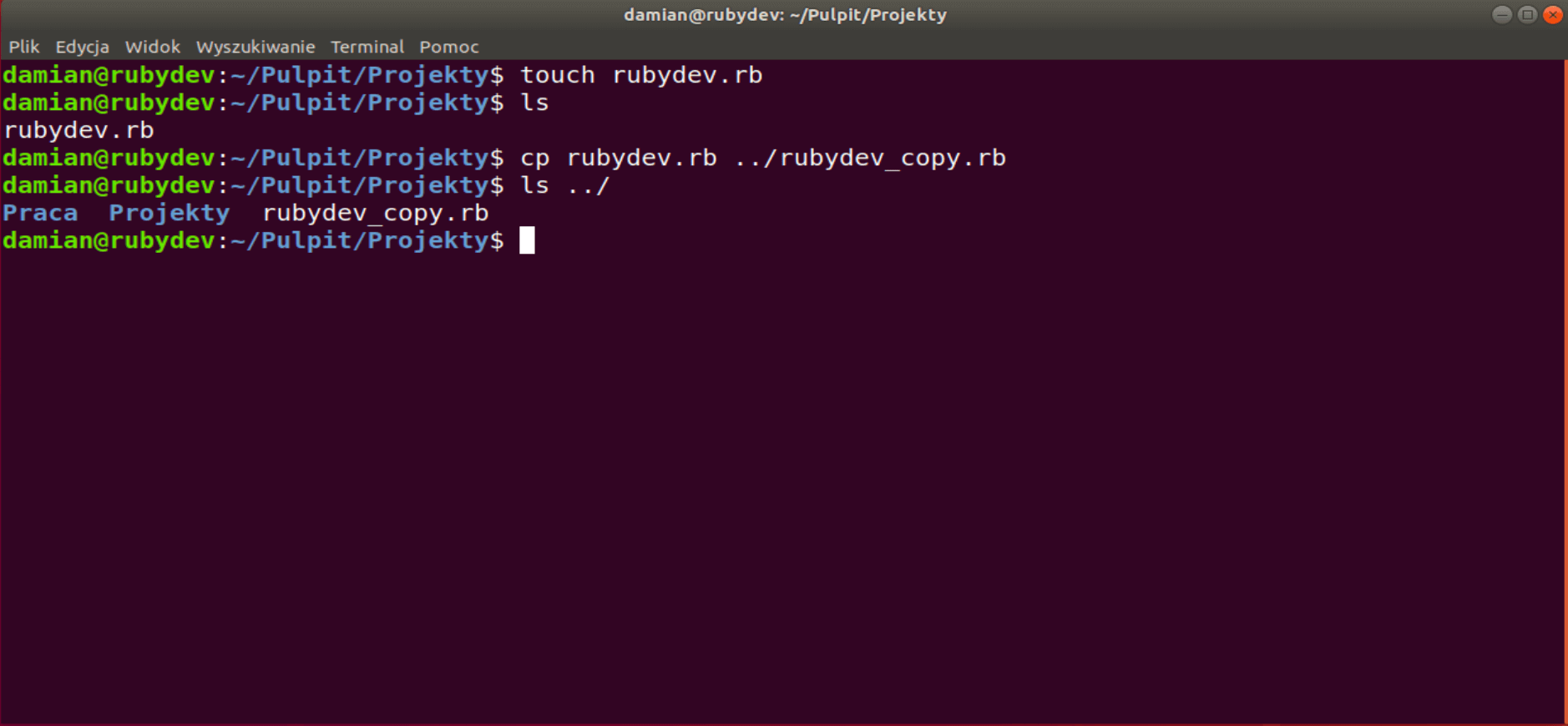
 damian@rubydev:~/Pulpit/Projekty$ touch rubydev.rb
 damian@rubydev:~/Pulpit/Projekty$ ls
 rubydev.rb
Protože můžete přidávat nové adresáře a soubory, můžete je také kopírovat! Pro kopírování souborů použijete příkaz cp (kopírování) a kopírování adresářů cp přidat -r (rekurzivní) možnost. Při kopírování souboru / adresáře příkaz přijímá dva parametry:
soubor, který chcete zkopírovat, např. dříve vytvořený soubor rubydev.rb soubor,
místo, kam kopírujete (kopii můžete dát nový název vložením na konec cílové cesty).
Zkopíroval jsem soubor rubydev.rb do nadřazeného adresáře, tj. do adresáře Desktop.
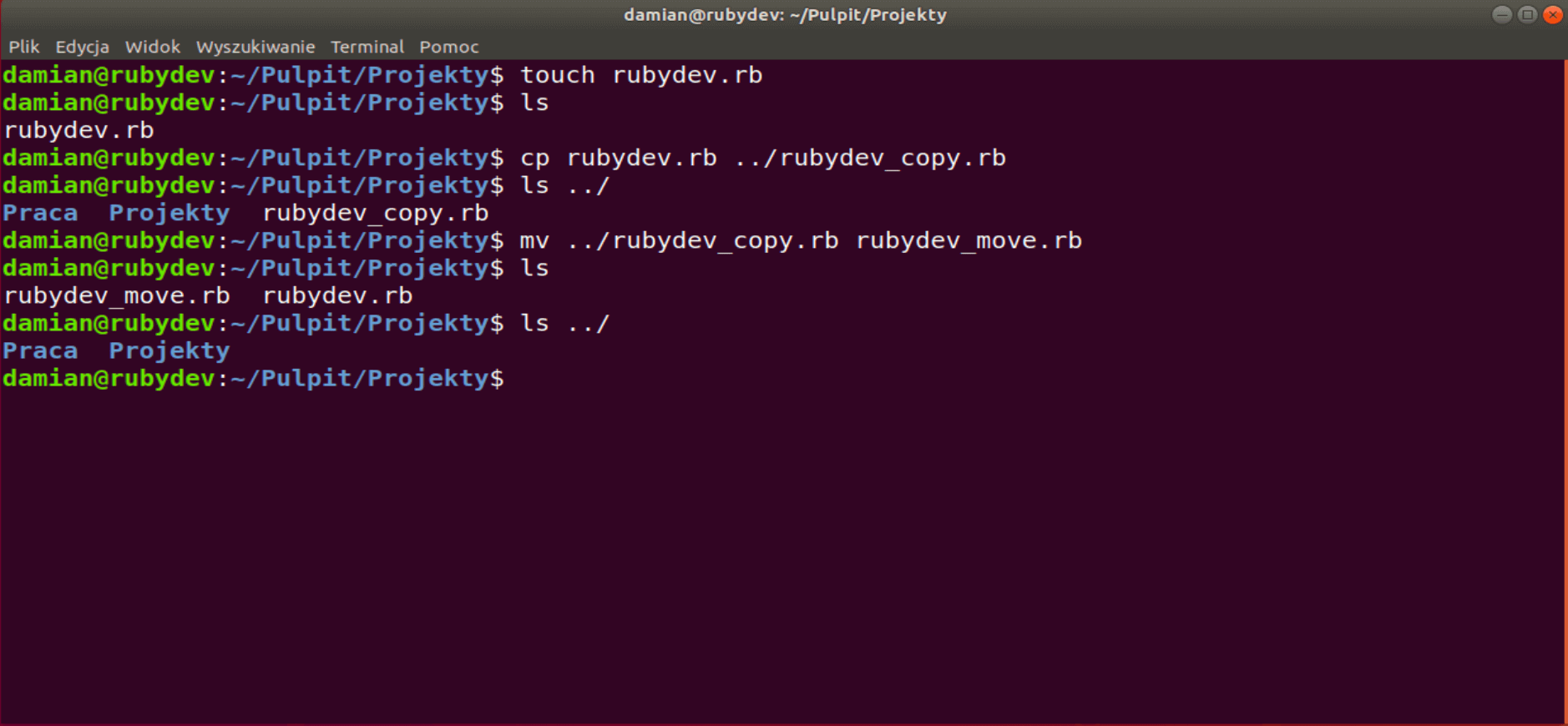
Můžete také přenášet soubory. Zkusme přesunout dříve zkopírovaný soubor zpět do adresáře, ve kterém se nacházíte, a zároveň změnit jeho název.
Přesuneme soubor rubydev_copy.rb z nadřazeného adresáře do adresáře, ve kterém se právě nacházíme.
Chcete-li přesunout soubory a adresáře, použijte příkaz mv (move), který - stejně jako cp - přijímá dvě vstupní informace: co a kam se má přesunout.
Zbytečné? Smažme to!
Jak už to tak bývá, po nějaké době se vám objeví soubory a adresáře, které již nepotřebujete nebo nepoužíváte. Existují také vhodné příkazy pro odstranění takových souborů a adresářů.
rmdir (remove directory) - odstraní prázdný adresář zadaný jako parametr. Pokud zadáte více cest k adresářům, odstraní je všechny.
rm (remove) - odstraní soubor. Chcete-li tímto příkazem odstranit adresář, použijte příkaz -r -f možnost. Tento příkaz přijímá pouze jeden parametr, a to cestu k souboru nebo adresáři. Pokud chcete odstranit všechny soubory v adresáři, ve kterém se nacházíte, můžete předat parametr * jako parametr. Příkaz pak bude vypadat takto: rm *
 damian@rubydev:~/Pulpit/Projekty$ ls rubydev_move.rb rubydev.rb
 damian@rubydev:~/Pulpit/Projekty$ rm *
 damian@rubydev:~/Pulpit/Projekty$ ls
 damian@rubydev:~/Pulpit/Projekty$
Před použitím *, ujistěte se (pomocí pwd), že jste na správném místě, abyste nesmazali důležité soubory.
Již zmíněné možnosti -r (rekurzivní, mazání souborů v podadresářích) a -f (vynutit, smazat bez potvrzení, včetně souborů chráněných proti smazání) se používají společně k odstranění adresáře s celým jeho obsahem. Proto před použitím rm -rf, musíte si být jisti, co odstraňujete.
Úkoly:
1. Pomocí příkazu man si přečtěte dokumentaci k výše uvedeným příkazům,
2. Vytvořte dva adresáře: project_1, project_2
3. Vytvořte tři soubory v adresáři project_1 (libovolné názvy), např. application.rb, routes.rb, puma.rb
4. Zkopírujte všechny soubory z project_1 na projekt_2, a poté vymažte project_1.
Souhrn
Jak vidíte, manipulace s terminálem není obtížná, chce to jen trochu cviku. Chcete-li si ji skutečně osvojit, doporučuji používat terminál pro všechny jednoduché operace. V druhé části tohoto tutoriálu vám ukážu některé další příkazy, které stojí za to znát. Ahoj!









 Czech
Czech  English
  German
  Swedish
  Danish
  Norwegian
  Finnish
  French
  Polish
  Arabic
  Italian
  Spanish
  Dutch
Dutch  Estonian
  Greek
Greek  Portuguese
  Latvian
  Lithuanian
  Icelandic