Sveiki! Šoreiz esam sagatavojuši vēl vienu noderīgu komandu kopumu, kas palīdzēs jums iepazīties ar termināļa lietošanu. Pamācības pirmo daļu var atrast šeit: termināļa lietošanas pamācības iesācējiem - 1. daļa.
Termināls - teorija
Kur es esmu?
datums - Ja mums ir šāda vajadzība un vēlme, mēs varam pārbaudīt pašreizējo datumu terminālī.
damian@rubydev:~$ datums
wto, 7 sty 2020,
Pievienošanās un iekļaušana sarakstā
cat (concatenate) - šai komandai ir daudz lietojumu, bet vispopulārākais ir failu satura attēlošana.
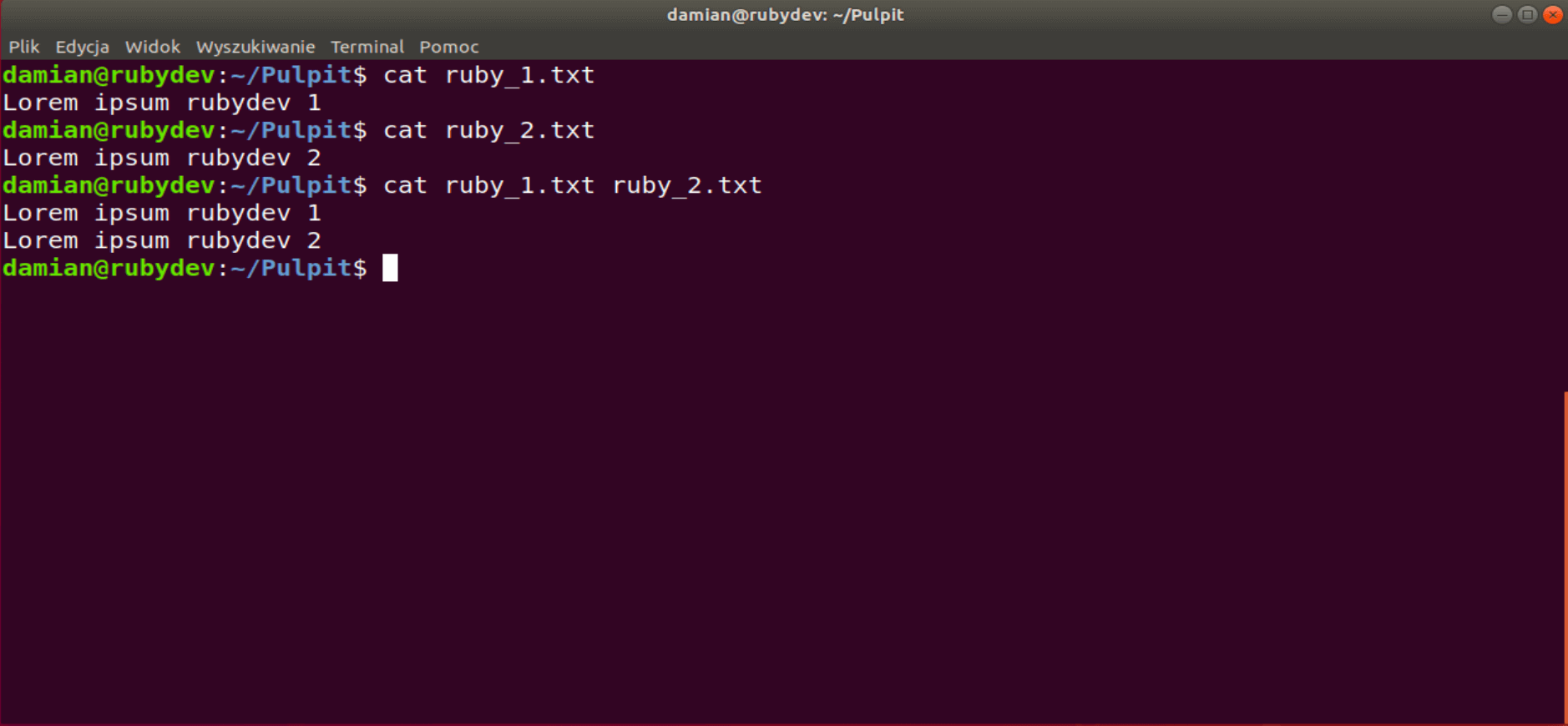
Tālāk dotajā piemērā redzami divi faili - ruby_1.txt un ruby_2.txt - kopā ar to saturu. Portāls cat [faila nosaukums] komanda parāda viena faila saturu, bet komanda cat [faila nosaukums 1] [faila nosaukums 2] komanda parāda abu failu saturu pareizā secībā.
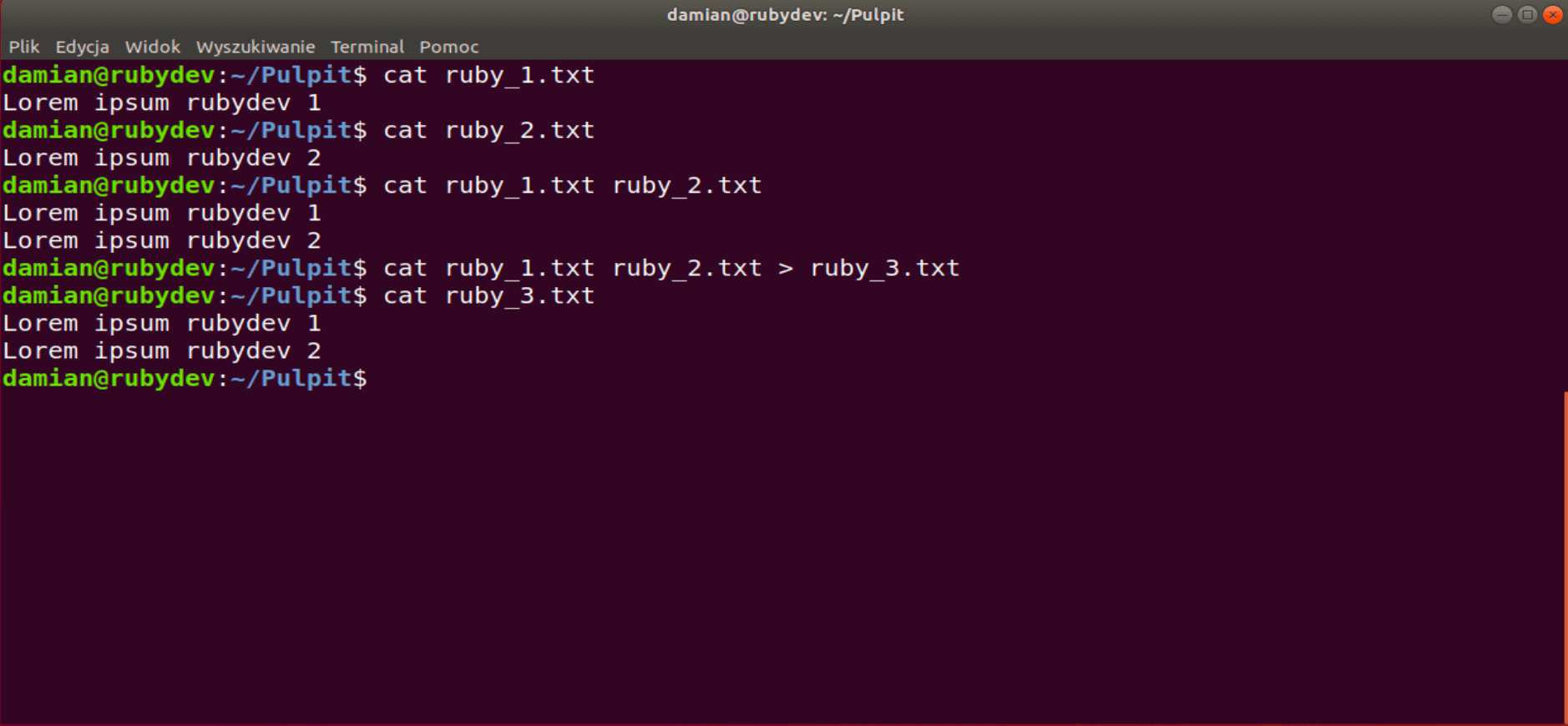
Ir vēl viena lieta, ko mēs varam darīt ar cat komanda - pāradresēt standarta izvades failu uz jaunu failu, izmantojot komandu > zīme. Tas nozīmē, ka ekrānā parādītais saturs tiks novirzīts uz deklarēto failu. Ja norādītais fails norādītajā vietā neeksistē, tas tiks izveidots automātiski.
Kas mums šeit ir?
ps (procesu statuss) - izdrukā pamatinformāciju par sistēmā esošajiem procesiem. Šī komanda ir salīdzināma ar Windows uzdevumu pārvaldnieku, kurā ir pieejams visu darbojošos programmu un procesu saraksts. Katra lietojumprogramma, programma vai izpildīta komanda kļūst par procesu ar savu unikālu identifikatoru, tā saukto PID (Process IDentifier).
Kā redzat, ps komanda nerādīja mums daudz. Lai pārbaudītu visus aktīvos procesus, mums būs jāizsauc ps ar aux arguments.
Aby zobaczyc wszystkie procesus w sistēmā, uzywajac skladni BSD:
   ps ax
   ps axu
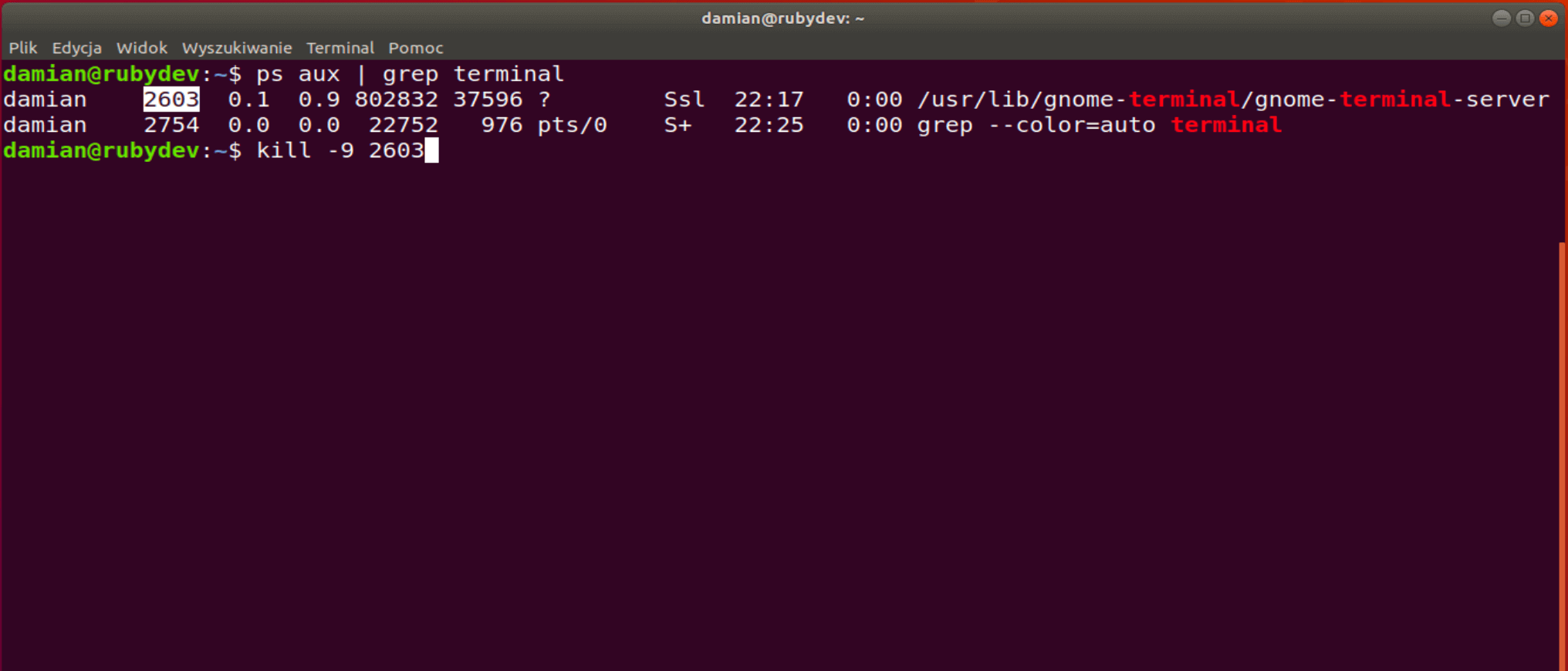
nogalināt - dažreiz lietojumprogramma vai programma pārstāj reaģēt. Šajā gadījumā nogalināt komanda ir ļoti noderīga. Uz nogalināt procesu, viss, kas jums jādara, ir jāaizpilda nogalināt komandu ar tās PID.
Kā atrast šī procesa PID? Vislabāk ir izmantot iepriekš minēto ps aux komanda. Var gadīties, ka nogalināt ar to vien nepietiek, jo process gaida, kad beigsies cits atkarīgs process. Tāpēc, nogalināt bieži izmanto arī kopā ar -9 iespēja. Tas nozīmē tūlītēju notiekošā procesa izbeigšanu, tāpēc pirms šīs opcijas izmantošanas pārliecinieties, ka visas svarīgās izmaiņas ir saglabātas. Aplūkosim šādas komandas piemēru:
damian@rubydev:~$ kill -9 1234
Atbalss!
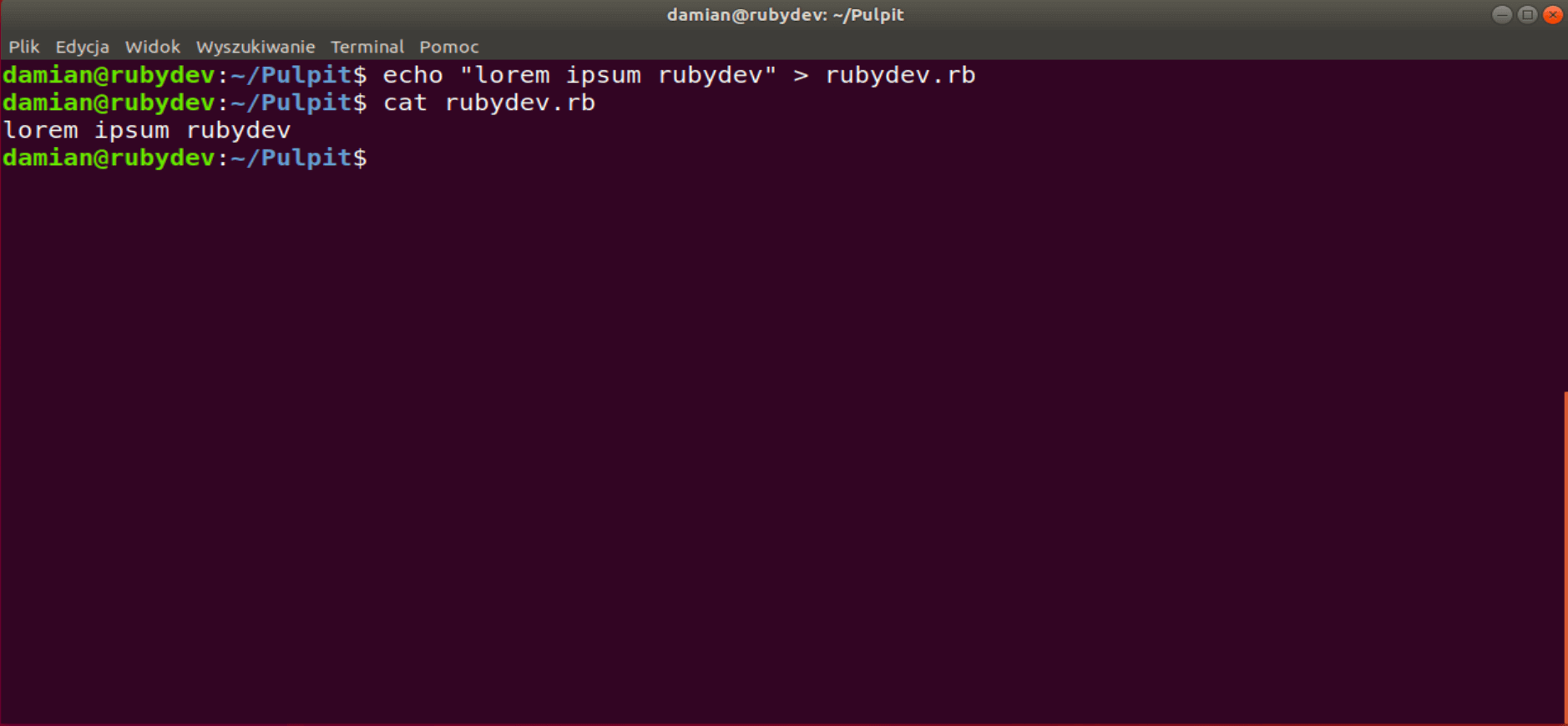
echo - šī ir komanda, kas atgriež tai uzticēto tekstu. Līdzīgi kā gadījumā ar cat, ievadīto tekstu var novirzīt uz failu, izmantojot funkciju echo komanda.
Tas var būt noderīgi
Ja vēlaties apskatīt iepriekš ievadīto komandu vēsturi, varat izmantot komandu vēsture komanda.
Ja vēlaties izdzēst termināļa logu, jums ir nepieciešams taustiņš skaidri komanda.
Portāls izeja Kā norāda nosaukums, komanda aizver termināli vai pašlaik atvērto cilni.
Sākums un beigas
Portāls galva komanda parāda faila vai standarta izejas sākumu. Noklusējuma vērtība ir pirmās desmit rindas. To var pielāgot, izmantojot -n opcija, kurā var ievietot jebkuru veselu skaitli zem n. Lai to labāk ilustrētu, es izmantošu piemēru.
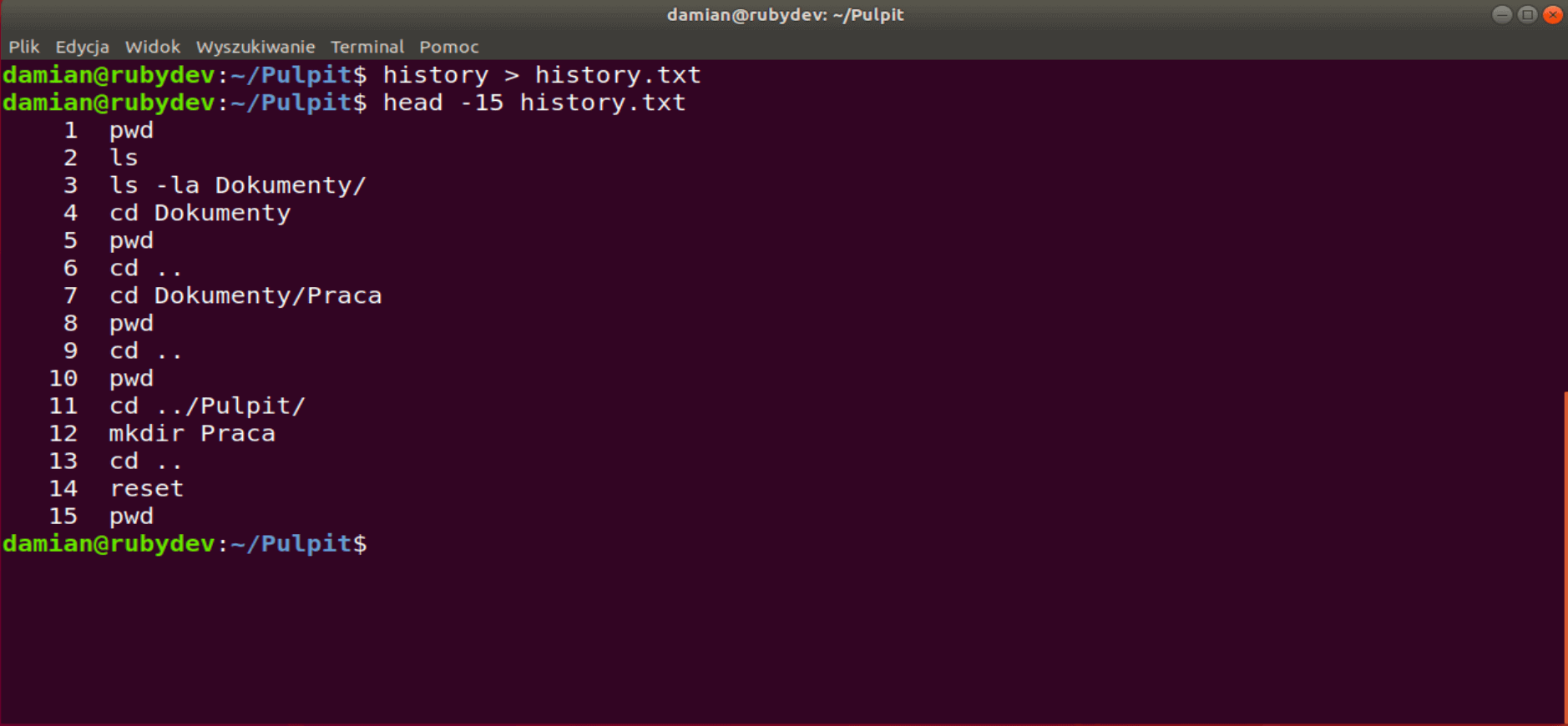
Mums būs nepieciešams teksta fails. Izmantosim jau minēto vēsture komanda un pāradresācija > raksturs.
damian@rubydev:~$ history > history.txt
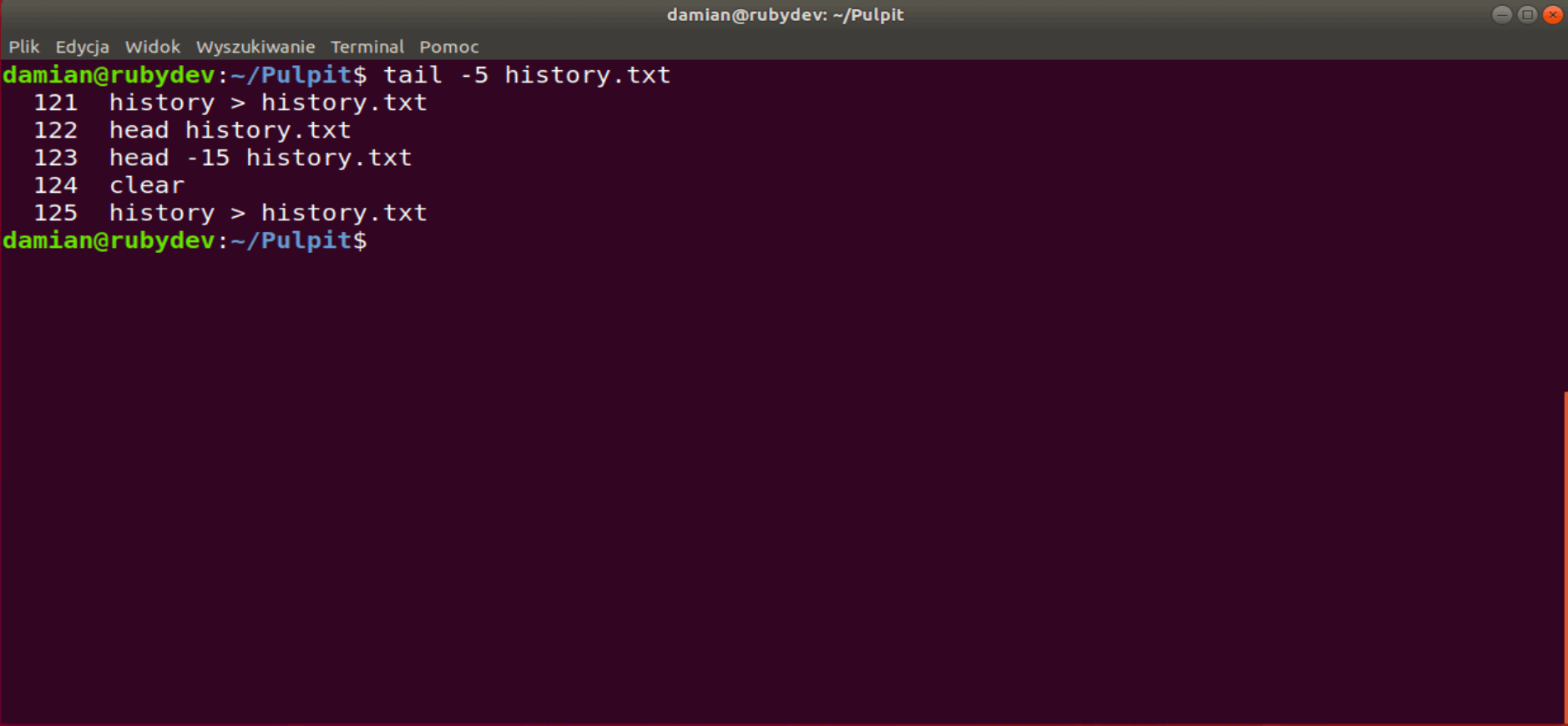
Tādā veidā tika izveidots fails ar visu komandu vēsturi. Pēc tam, izmantojot head -15 history.txt, ir iespējams parādīt pirmās piecpadsmit terminālī ievadītās komandas.
Tāpat arī aste komanda parādīs izvēlētā faila pēdējās rindas.
Meklēšana
grep (globālās regulārās izteiksmes drukāšana) tiek izmantots, lai tekstā meklētu virkni, kas atbilst norādītajai regulārajai izteiksmei (RegExp). To ļoti bieži izmanto, lai atrastu konkrētu faila izteiksmi vai “filtrētu” atgriezto izvades rezultātu. Šim nolūkam izmantosim iepriekš izveidoto history.txt failu un pārbaudiet, cik bieži ps komanda tika izmantota līdz šim:
damian@rubydev:~$ grep ps history.txt
   82 echo "Lorem ipsum rubydev 1" > ruby_1.txt
   84 echo "Lorem ipsum rubydev 2" > ruby_2.txt
   92 ps
   93 ps aux
   94 ps --help
   95 man ps
   96 ps -h
   98 ps --help
   99 ps -ejH
  100 ps aux
  101 man ps
  102 ps -aux
  103 ps aux
  109 history | grep ps
  113 echo "lorem ipsum rubydev" > rubydev.rb
Kā redzat, grep atrasti arī vārdi, kas satur frāzi ps. Mūsu piemērā izmantotā izteiksme bija ps tikai. Es plānoju uzrakstīt atsevišķu rakstu par regulārām izteiksmēm, bet pagaidām iesaku jums pašiem izpētīt šo tēmu. Pašlaik pietiek ar pamatzināšanām.
Komandu apvienošana
| (pipe) ir simbols, kas ļauj apvienot vairākas komandas (procesus) un palaist tos vienlaicīgi. Konkrēti, mēs varam apvienot vienas komandas izvades (stdout) un otras komandas ievades (stdin). Tā ir ļoti noderīga funkcija.
Programmas izeja (stdout) vēsture komanda tiks meklēta ar grep komandu un atgriež visas virknes ar atbilstošo ps izteiksme.
vēsture | aste -5
Šajā gadījumā, izmantojot aste komandu ar -5 opcija parādīs pēdējās piecas izejas (stdout) rindas no vēsture komanda.
Šī kombinācija ir īpaši noderīga, meklējot tā procesa PID, kuru vēlaties izbeigt. Atcerieties, ka, palaižot grep komanda arī izveidos procesu, tāpēc parasti redzēsiet PID no grep process pēdējā rindā.
Piekļuve failiem un direktorijiem
Pirms mēs ķeramies pie komandas, kas maina piekļuves atļauju veidu, ir vērts pieminēt, ka katrai operētājsistēmai ir tā sauktās piekļuves tiesības. Tas nozīmē, ka katrs direktorijs vai fails satur metadatus par to, kam ir piekļuve. Par to mums visu pastāsta pirmā slejā turpmāk sniegtā “izvades” informācija (termināļa logā parādītā izvades informācija):
vēsture | aste -5
Piekļuvi failiem un direktorijiem nosaka trīs komponenti. Pirmais komponents (user) apzīmē vienu lietotāju, otrais (group) apzīmē grupu, bet trešais (other) attiecas uz visiem pārējiem lietotājiem.
d - nosaka, vai tas ir direktorijs vai fails (d - direktorijs, f - fails).
rwx - lietotāja tiesības
r-x - grupas atļaujas
r-x - autorizēts visiem pārējiem lietotājiem
Lai to vienkāršotu, to var sadalīt trīs daļās:
Tagad pievērsīsimies šo tiesību nozīmei:
r (lasīt) - ļauj lasīt saturu.
w (rakstīt) - ļauj mainīt saturu.
x (izpildīt) - ļauj izpildīt failu vai atvērt direktoriju.
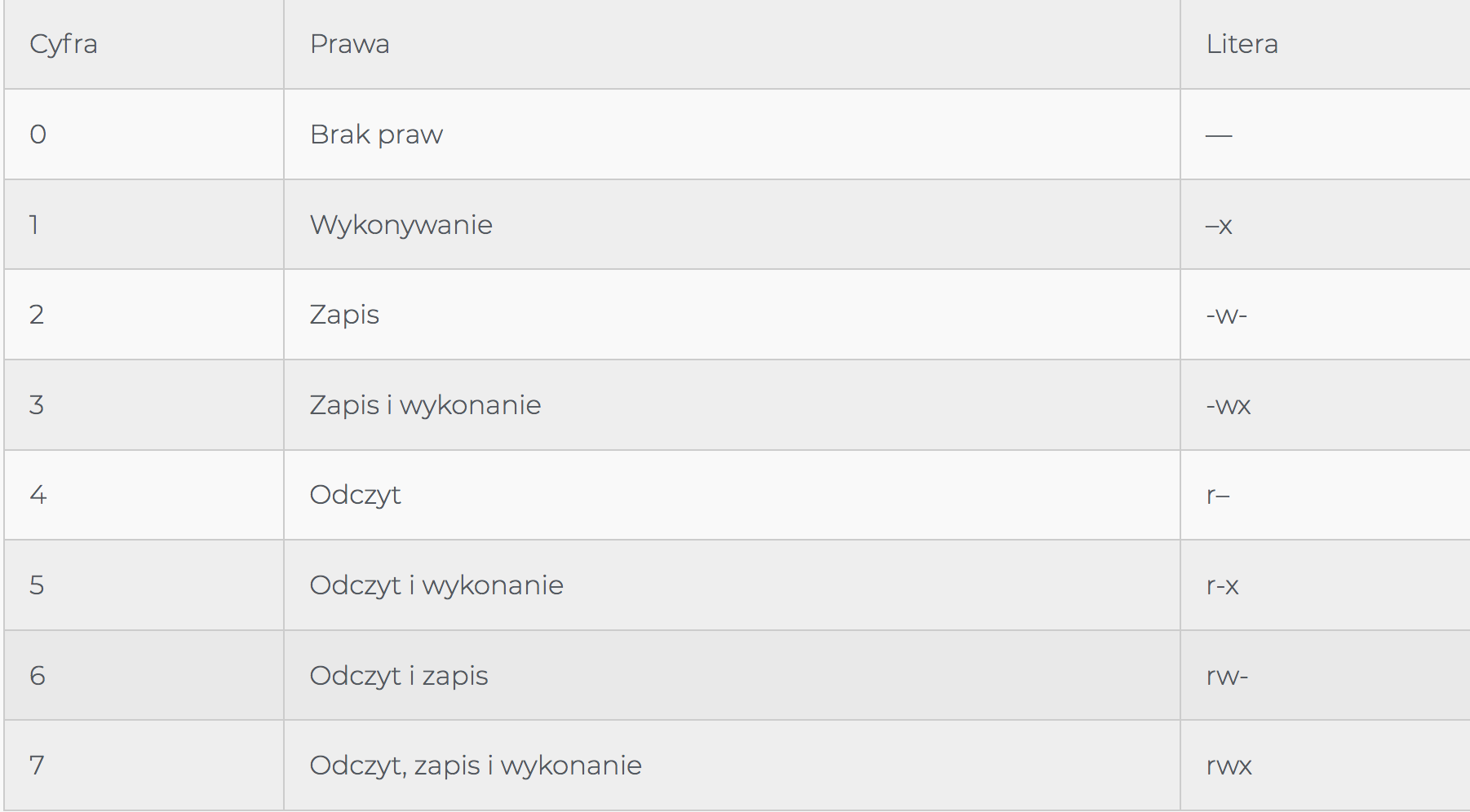
Failu vai direktoriju atļaujas var mainīt, izmantojot chmod (mainīt režīmu) komanda. Visvienkāršākais veids, kā mainīt atļaujas, ir izmantot iegulto sistēmu un norādīt atļaujas numuru lietotājam, grupai un citiem.
Lai šīs zināšanas pielietotu praksē, mainīsim iepriekš uzskaitīto atļauju. video direktoriju grupām un citiem lietotājiem - atņemiet visas atļaujas šiem diviem lietotājiem, bet atstājiet pilnu atļauju tikai vienam lietotājam. Saskaņā ar iepriekš minēto tabulu “bez tiesībām” apzīmē skaitlis 0. Tūlīt pēc chmod komandā ir jāievada trīs cipari, katrs no kuriem norāda attiecīgās kategorijas tiesības (lietotājs - grupa - citi). Beigās norādiet faila vai direktorijas nosaukumu. Komandai jāizskatās šādi:
damian@rubydev:~$ chmod 700 Wideo
damian@rubydev:~$ ls -l | tail -1
drwx------ 2 damian damian 4096 sty 6 17:41 Wideo
Kopsavilkums
Ir vēl vesela virkne citu komandu, un visvienkāršākais veids, kā tās apgūt, ir praktizēties konkrētu problēmu risināšanā. Ja vēlaties par tām uzzināt vairāk, Es iesaku kabatas Linux komandu leksikonu. Manuprāt, tas ir patīkams veids, kā nogalināt laiku, atrodoties sabiedriskajā transportā.







 Latvian
  English
  German
  Swedish
  Danish
  Norwegian
  Finnish
  French
  Polish
  Arabic
  Italian
  Spanish
  Dutch
Dutch  Estonian
  Greek
Greek  Portuguese
  Czech
Czech  Lithuanian
  Icelandic